Excel如何为学生成绩表添加中文名次
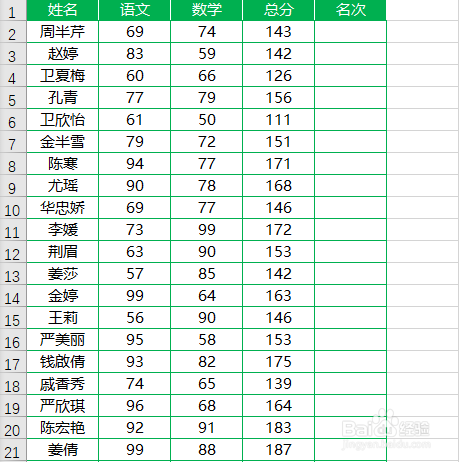
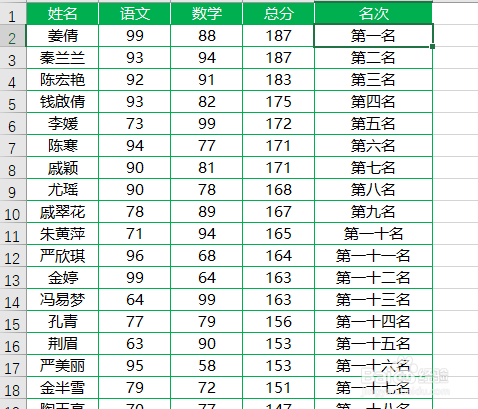
1、如下图,是某班级成绩表,现在想要为表格添加中文名次
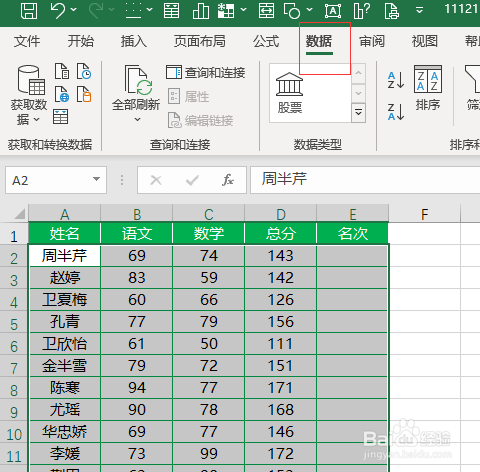
2、全选表格区域,点击【数据】
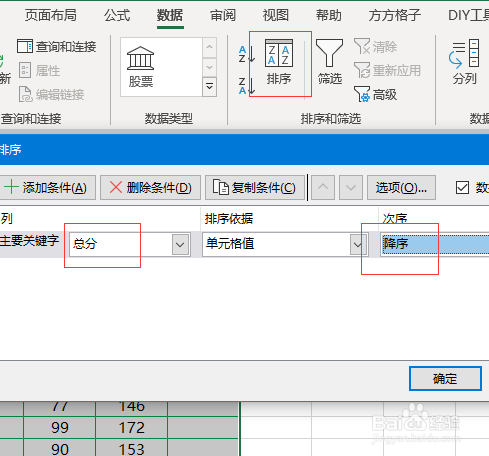
3、点击【排序】,将【主要关键词】设为总分,【次序】设为降序,然后点击【确定】
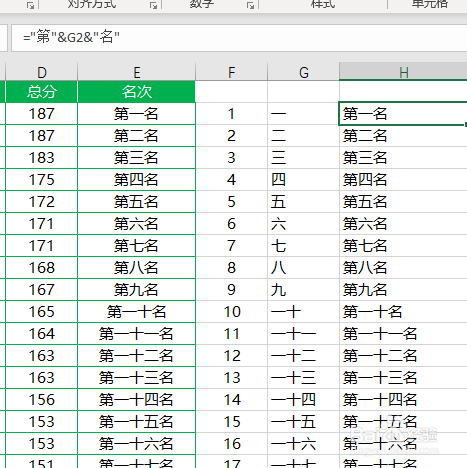
4、在E2单元格输入公式="第"&NUMBERSTRING(ROW(A1),1)&"名"
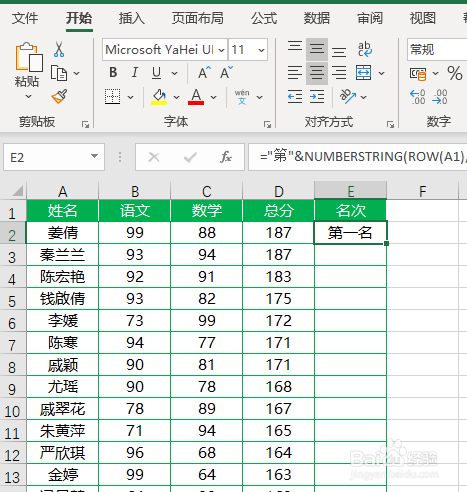
5、将E2单元格公式填充到底即可完成
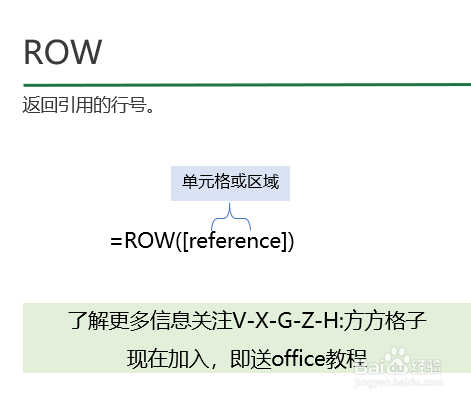
6、下面跟大家简单介绍一下这个公式,首先是row函数,它的作用是返回参数的行号,语法结构是ROW([reference])
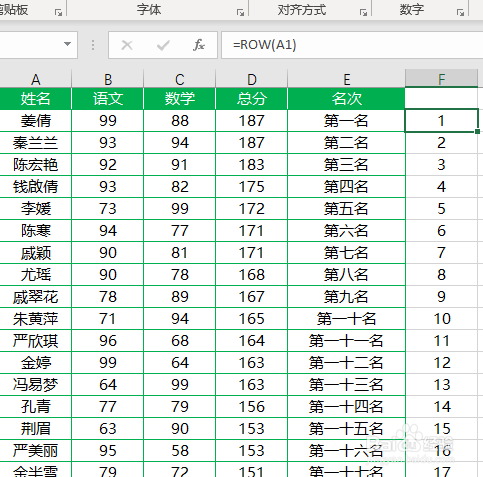
7、在本文中row函数的作用是随单元格向下填充依次返回1,2,3……
8、接着是NUMBERSTRING函数,它是Excel中的一个隐藏函数,它可以将阿拉伯正整数转为中文大写数字。
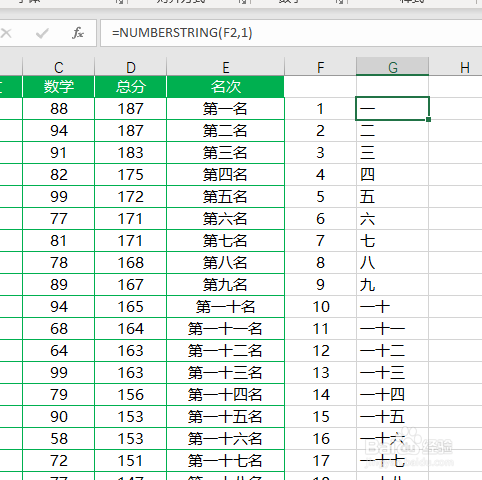
9、最后我们利用文本联接符号“&”将“第”与中文数字和“名”联接在一起。
声明:本网站引用、摘录或转载内容仅供网站访问者交流或参考,不代表本站立场,如存在版权或非法内容,请联系站长删除,联系邮箱:site.kefu@qq.com。
阅读量:51
阅读量:44
阅读量:173
阅读量:72
阅读量:31