如何在Mac上复制和粘贴PDF中的内容?
1、首先,打开万兴PDF软件,导入PDF

2、单击通知栏右侧的“执行OCR”命令

3、在弹出的窗口中,设置对应的扫描类型以及其他设置
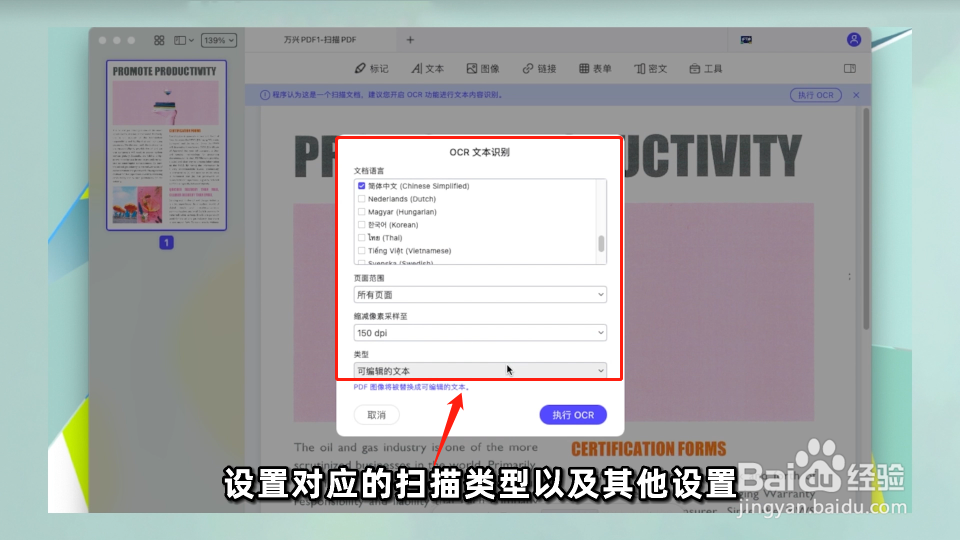
4、单击“执行OCR”按钮
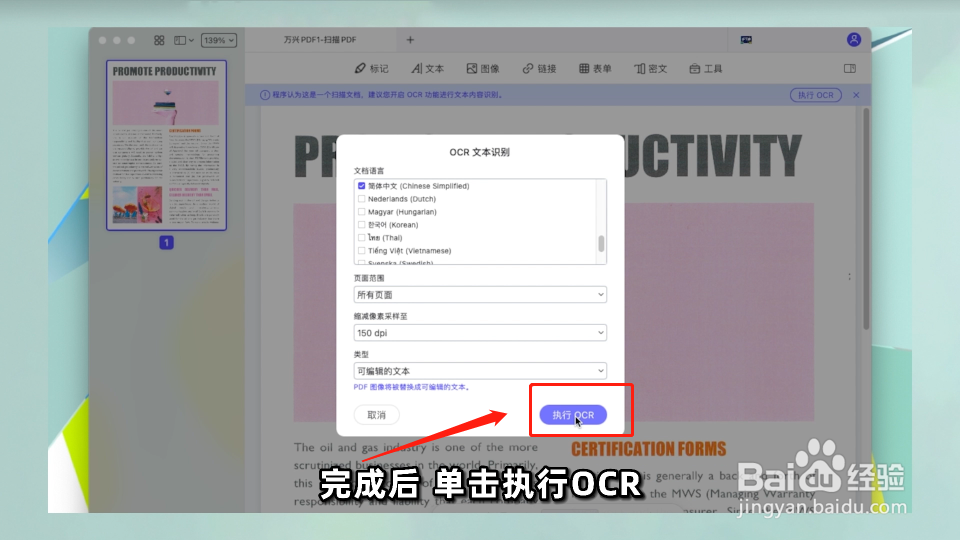
5、处理完成后,单击“打开”按钮,文件会自动转换为可编辑状态

6、单击上方工具栏中的“文本”模块

7、选择需要复制的内容,按键盘上的“Command+C”键

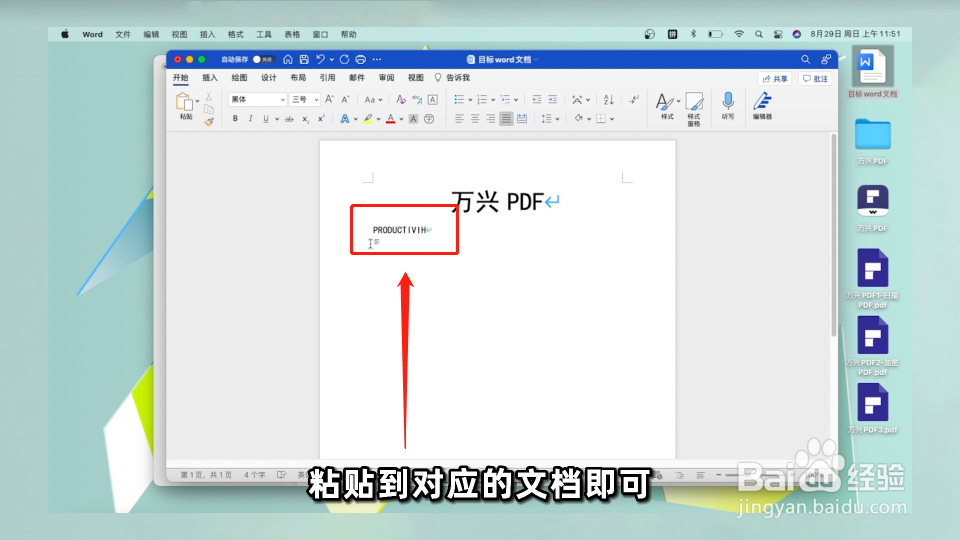
8、最后,将复制的内容按要求粘贴到对应的文档中
1、首先,打开万兴PDF软件,导入PDF

2、如果该文件受密码限制,内容是无法复制

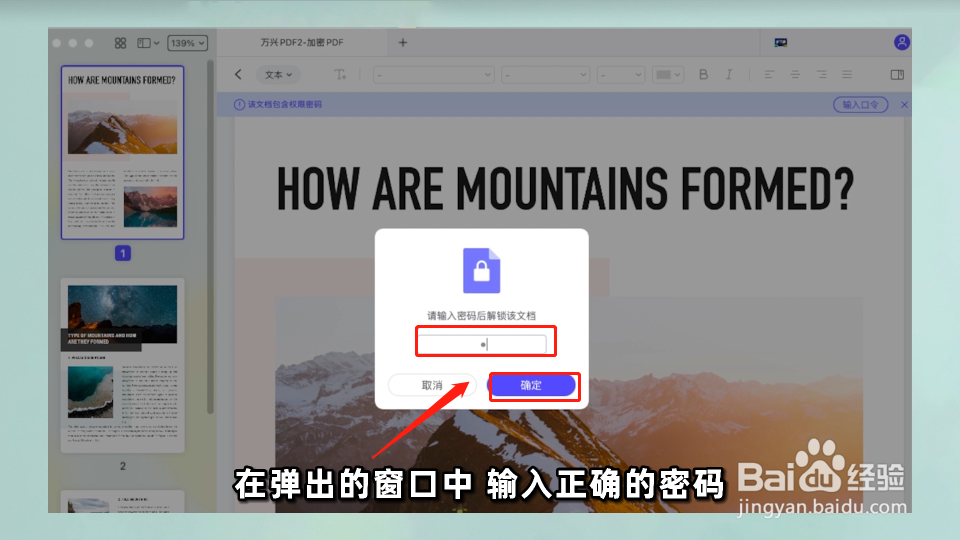
3、点击通知栏右侧的“输入口令”按钮

4、在弹出的窗口中,输入正确的密码,并点击“确认”
5、该文档将变成解锁状态

6、最后,根据上述的方法复制和粘贴内容完成设置

声明:本网站引用、摘录或转载内容仅供网站访问者交流或参考,不代表本站立场,如存在版权或非法内容,请联系站长删除,联系邮箱:site.kefu@qq.com。
阅读量:167
阅读量:96
阅读量:180
阅读量:98
阅读量:101