word文档中,怎样在方框内打勾?
1、打开word文档,在选中要插入勾的方框,点击上方工具栏中的特殊符号,切换到数学符号状态,选中√,点击右侧的确定,原来的方框就被√取代。
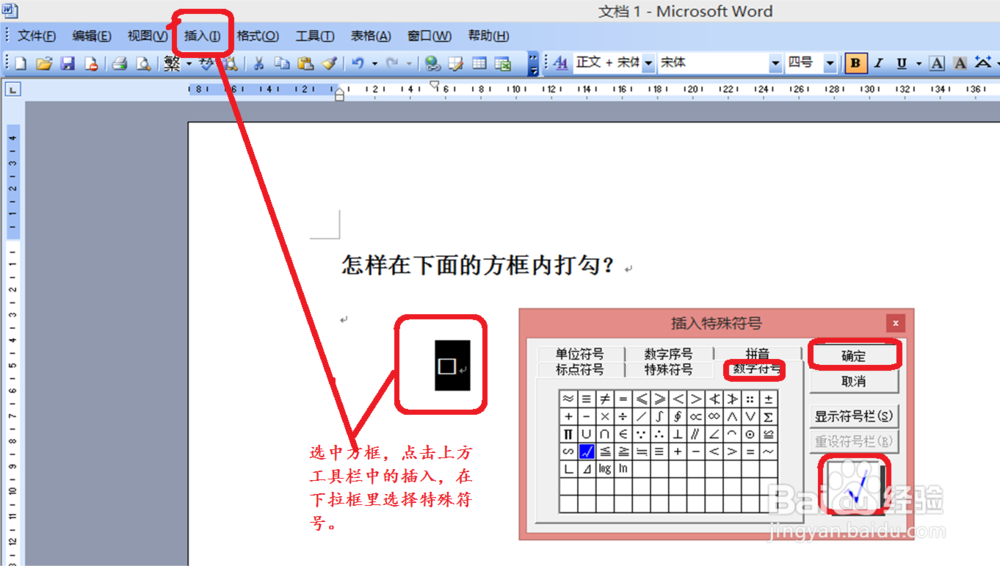
2、选中√,点击上方工具栏中的带圈字符,并在弹出的选项卡中把圈号选择为方框,然后点击确定,√的外面就会添加上方框了。
1、打开word文档,选中要插入勾的方框,点击上方工具栏中插入,在下拉框里选择符号。

2、点击字体右侧的小箭头,拖动鼠标,选择字体为wingling2,在下面就会出现带方框的√,选中带方框的√,点击下方的插入,在原有空白方框的地方就会出现一个带方框的打勾。

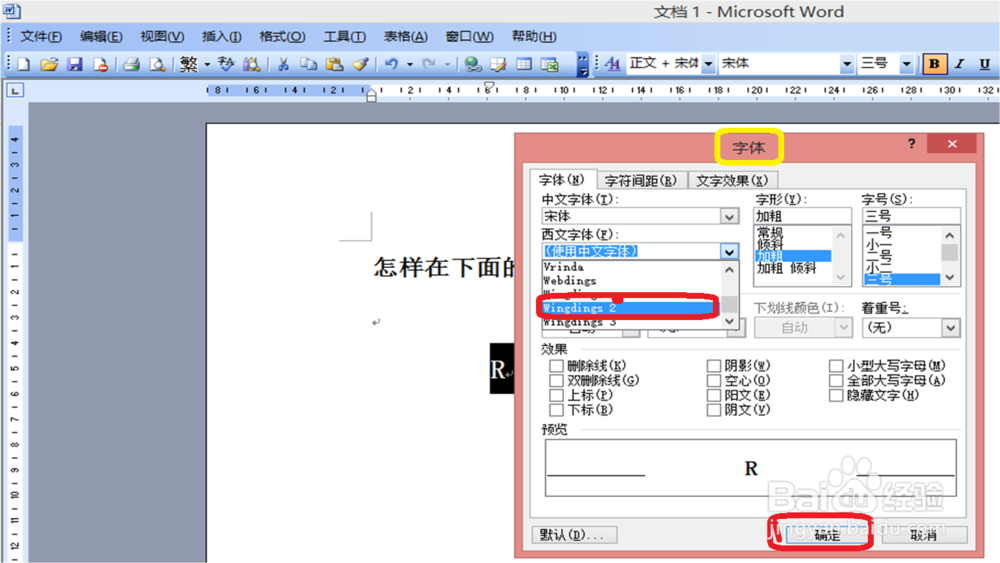
1、选中方框,输入大写字母R,然后选中R,右击鼠标,在弹出框里选择“字体”。

2、在字体选项卡中,将西文字体切换到wingling2,然后点击确定,R就变成了带方框的√了。
1、选中方框,然后按住Alt+X键,输入数字2611,word中就会出现带方框的√了。
声明:本网站引用、摘录或转载内容仅供网站访问者交流或参考,不代表本站立场,如存在版权或非法内容,请联系站长删除,联系邮箱:site.kefu@qq.com。
阅读量:64
阅读量:135
阅读量:118
阅读量:93
阅读量:28