快启动U盘启动盘制作工具装win7系统教程
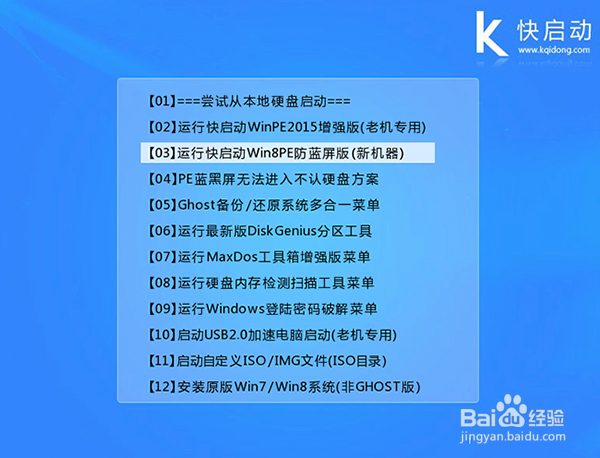
1、将准备好的快启动u盘插入电脑usb接口,接着开启电脑,等到屏幕上出现开机画面后按快捷键进入到快启动主菜单页面,选择“【03】运行快启动Win8PE防蓝屏版(新机器)”,回车确认,如下图所示:
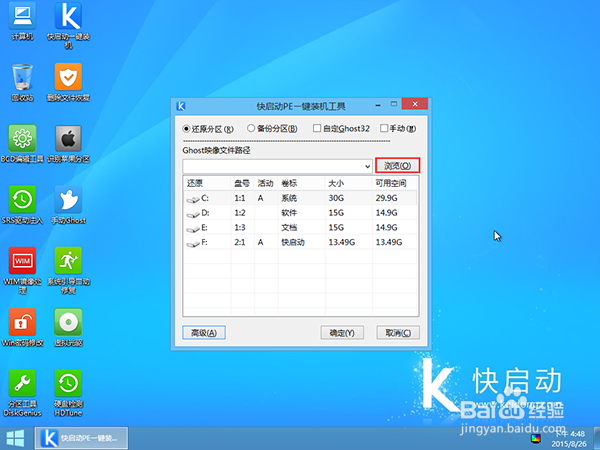
2、进入到pe系统桌面后,系统会自启快启动一键装机工具,在工具界面点击“浏览”按钮,如下图所示:
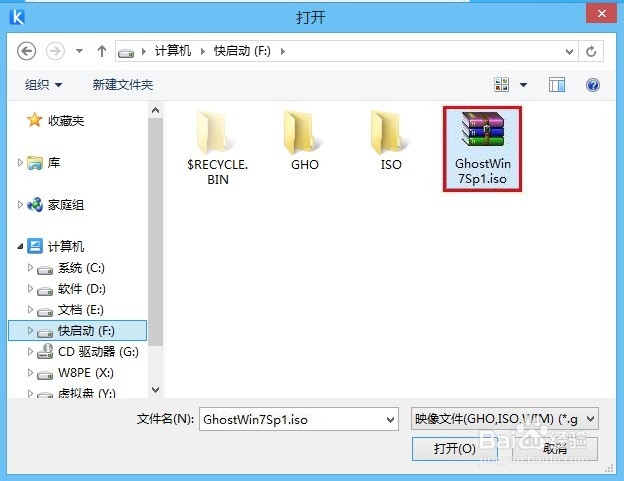
3、随后会弹出一个窗口,我们点击打开快启动u盘,并选中ghost win7系统镜像文件,然后点击“打开”按钮即可,如下图所示:
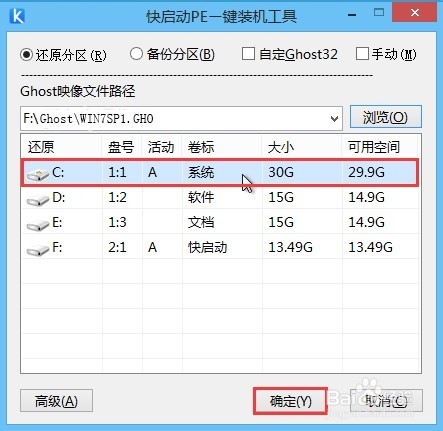
4、添加完系统镜像文件后,在磁盘分区列表中选择C盘作为系统盘,然后点击“确定”按钮,如下图所示:
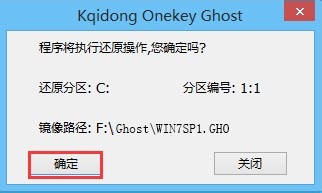
5、此时会弹出一个窗口,询问是否执行还原操作,我们只需点击“确定”按钮即可,如下图所示:
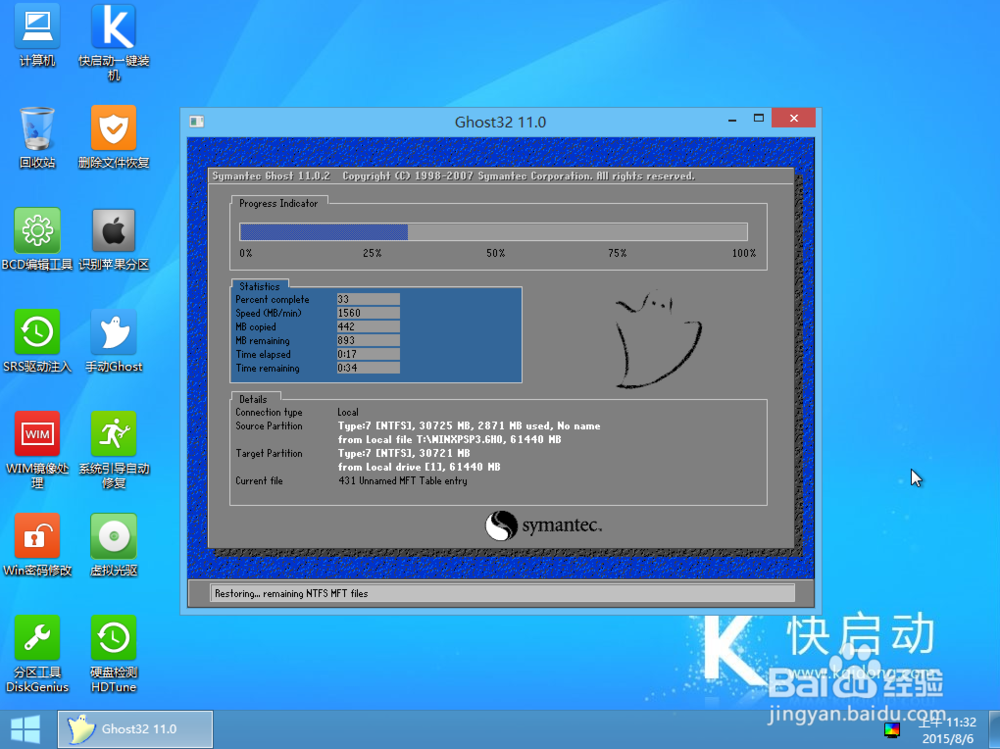
6、接着程序便会开始释放系统镜像文件,我们只需耐心等待操作完成并重启即可,如下图所示:
7、最后,电脑重启后便会自动进入到ghost win7桌面。快启动U盘启动盘制作工具装win7系统教程也就到此结束了,大家跟着上述步骤一步一步来,装系统就是件小事。
声明:本网站引用、摘录或转载内容仅供网站访问者交流或参考,不代表本站立场,如存在版权或非法内容,请联系站长删除,联系邮箱:site.kefu@qq.com。
阅读量:28
阅读量:153
阅读量:88
阅读量:52
阅读量:180