如何设置Excel表格按照指定顺序排序?
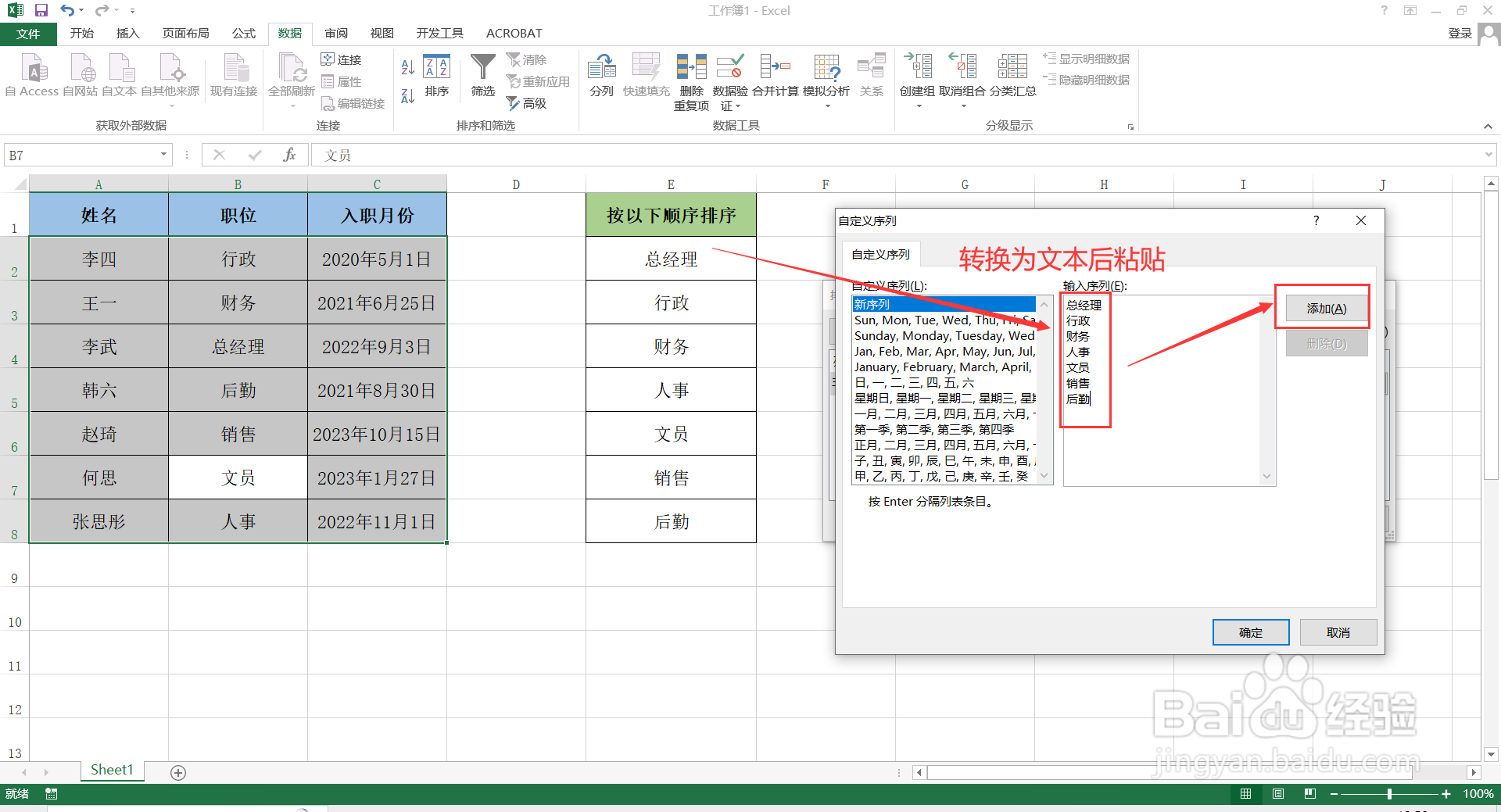
1、打开Excel表格,先选中指定顺序的内容单元格按【Ctrl+C】复制,再新建一个word文档,在文档中单击鼠标右键选择【粘贴选项】-【只保留文本】,然后【Ctrl+A】全选内容,再【Ctrl+C】复制内容。


2、在Excel表格中,鼠标单击表格中任意一个单元格,点击【数据】-【排序】,弹出“排序”对话框。


3、在“排序”对话框中,将“主要关键字”选择为:职员(即:需要按照的指定顺序排序的项目名称);“次序”选择为:自定义序列,打开“自定义序列”对话框。

4、在“自定义序列”对话框中,将第1步复制排序文本粘贴到“输入序列”框中,然后点击【添加】,将其添加到“自定义序列”框中,然后点击【确定】-【确定】,这样表格就重新按照指定内容顺序排序了。


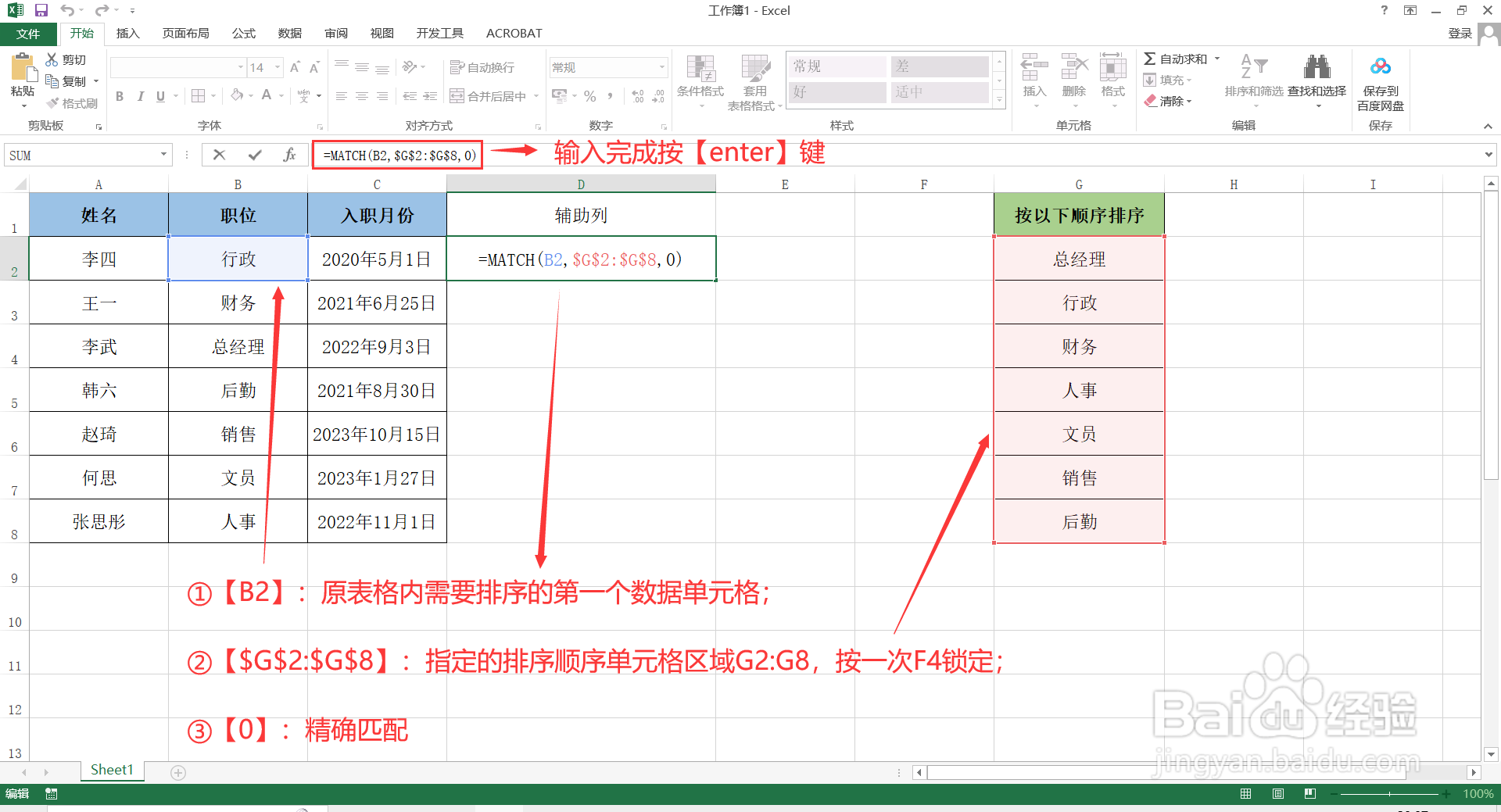
1、打开Excel,在空白处创建辅助列输入公式:=MATCH(B2,$G$2:$G$8,0),然后按【enter】键即可。
①【B2】:原表格内需要排序的第一个数据单元格;
②【$G$2:$G$8】:指定的排序顺序单元格区域G2:G8,按一次F4锁定;
③【0】:精确匹配
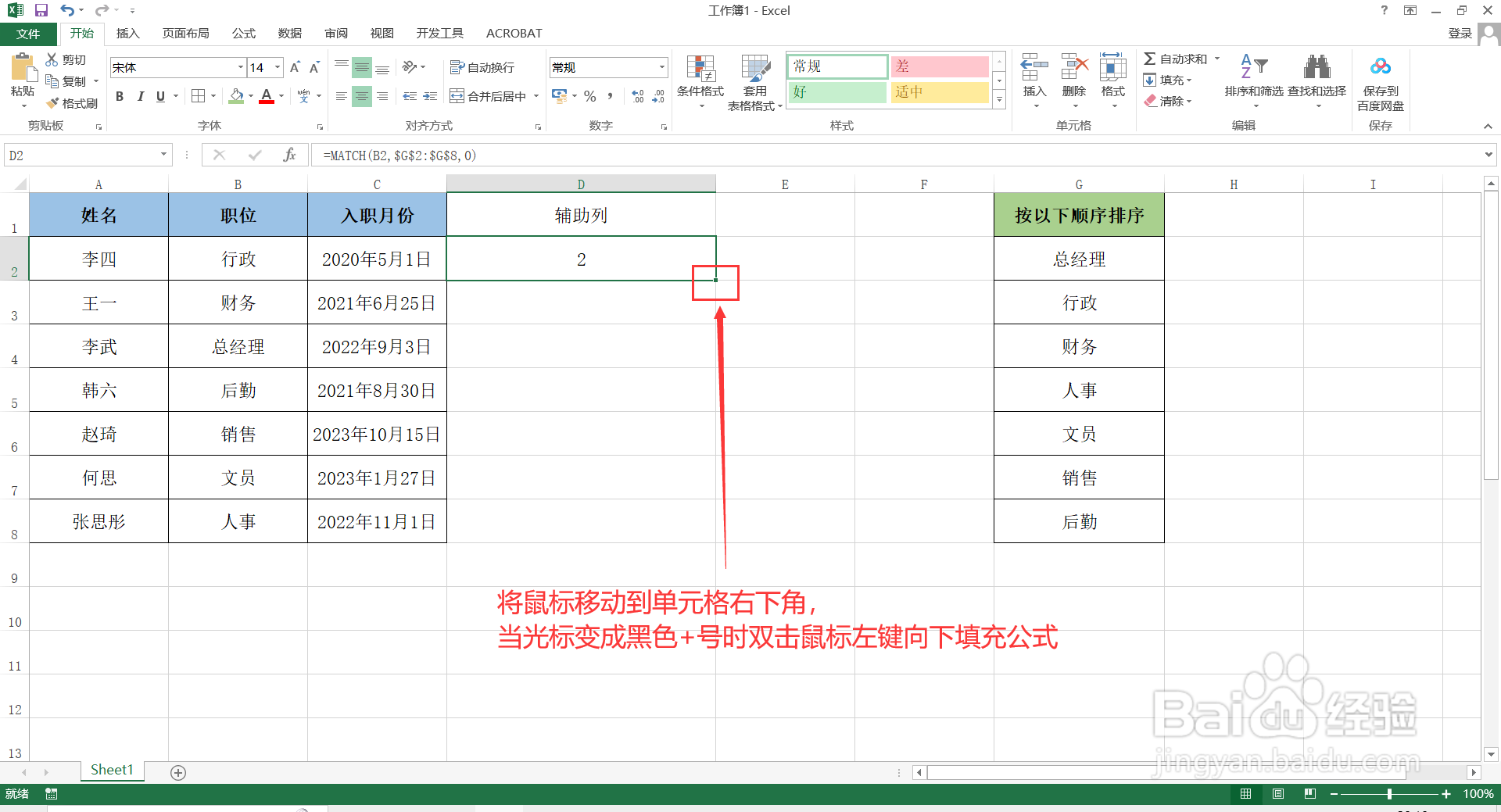
2、选择输入公式的单元格,将鼠标移动到单元格右下角,当光标变成黑色+号时双击鼠标左键向下填充公式。
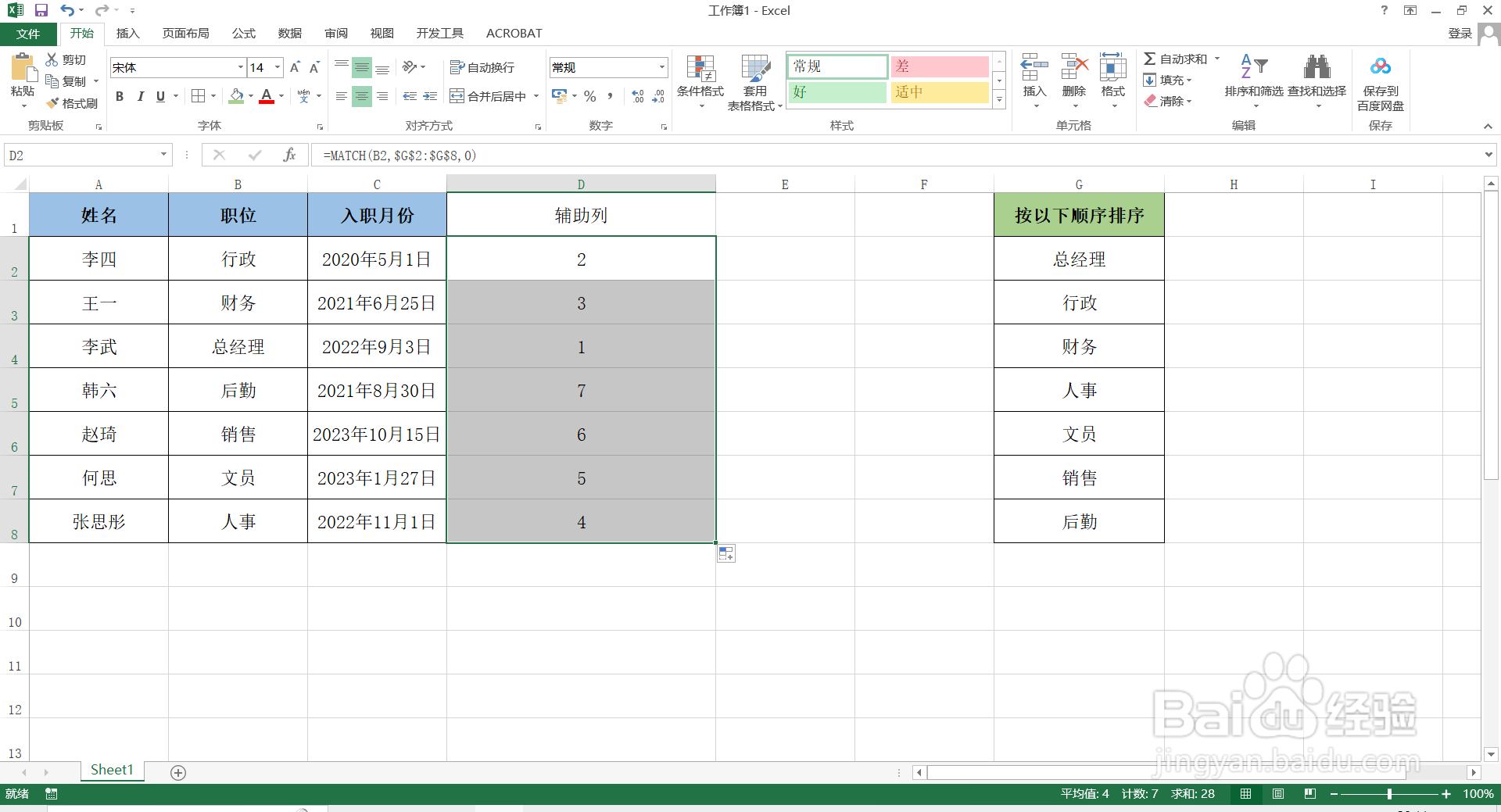
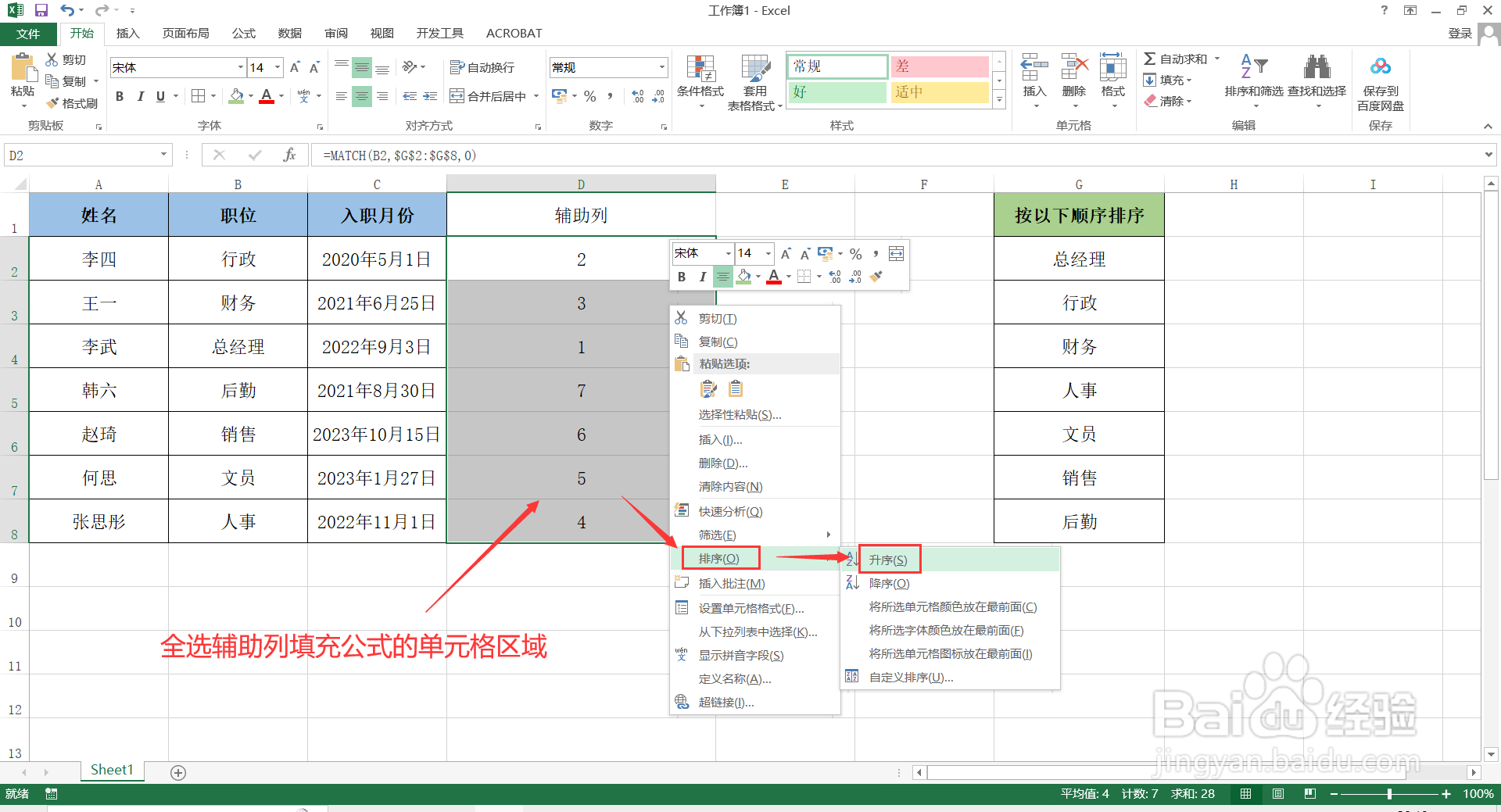
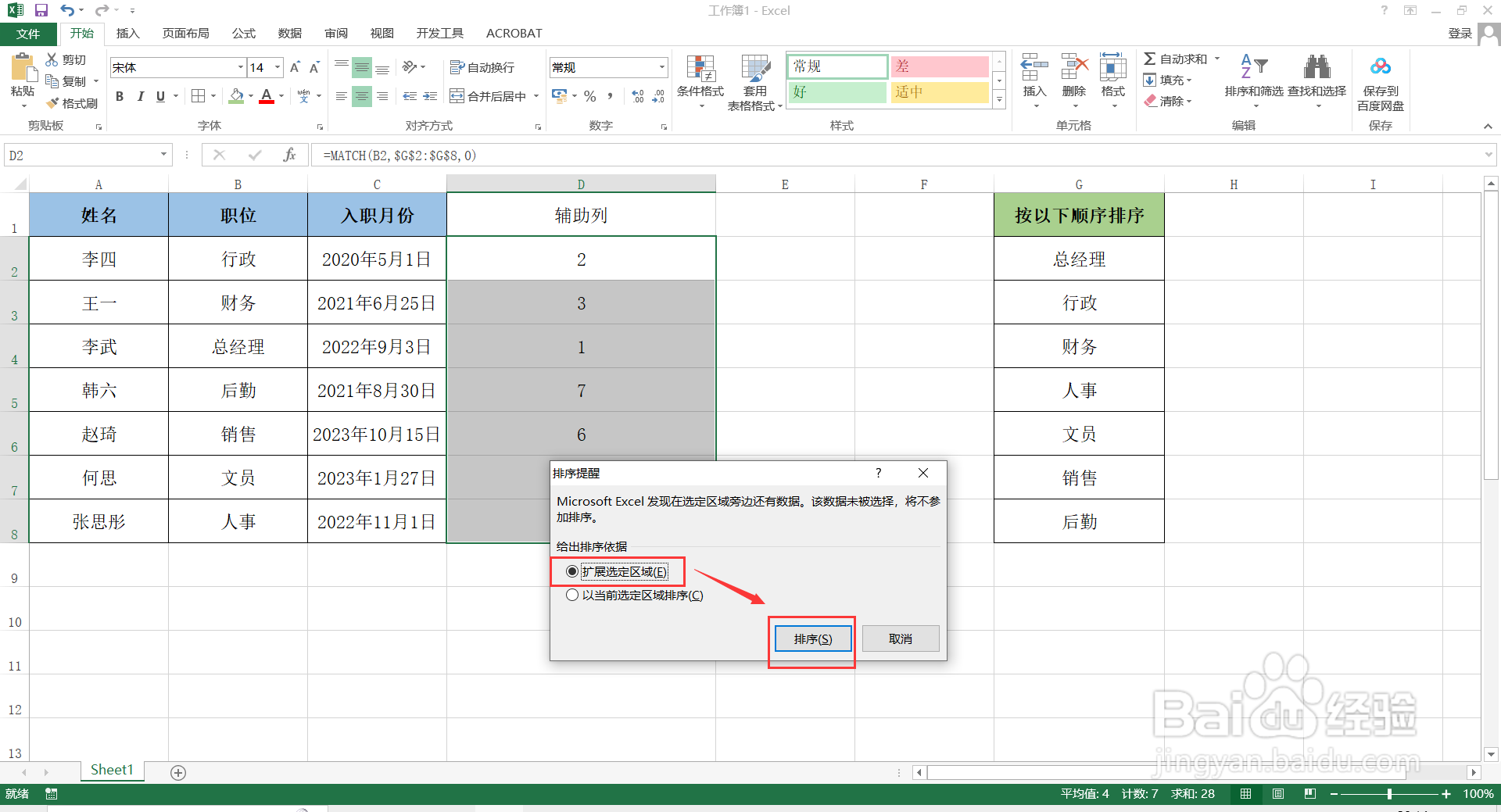
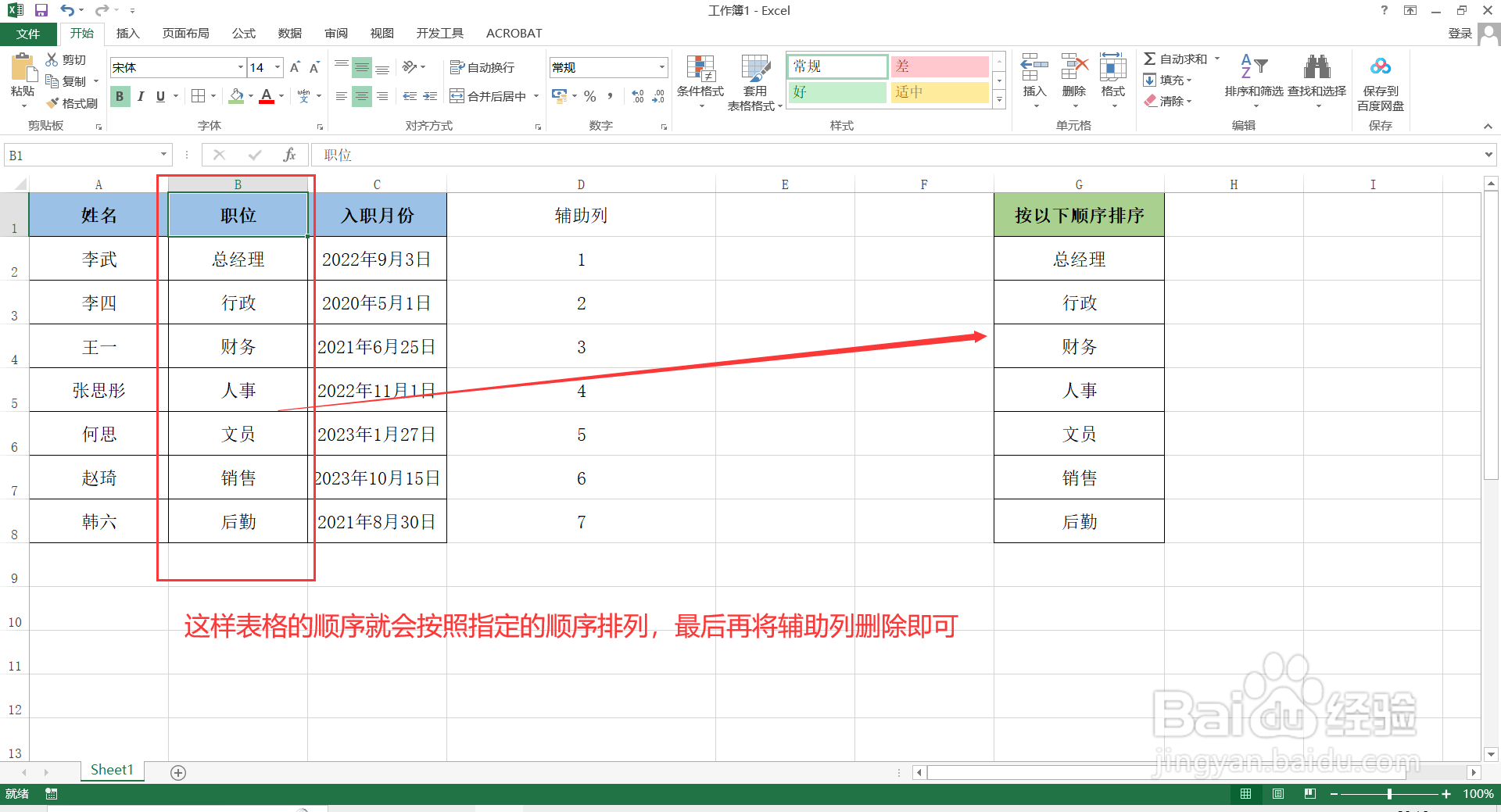
3、全选辅助列填充公式的单元格区域,单击鼠标右键选择【排序】-【升序】,在弹出的“排序提醒”对话框中选择【扩展选定区域】,然后点击【排序】,这样表格的顺序就会按照指定的顺序排列,最后再将辅助列删除即可。
声明:本网站引用、摘录或转载内容仅供网站访问者交流或参考,不代表本站立场,如存在版权或非法内容,请联系站长删除,联系邮箱:site.kefu@qq.com。
阅读量:116
阅读量:77
阅读量:80
阅读量:167
阅读量:101