word文档加密怎么操作?
1、我先教大家使用office word2007自带的文档加密功能。
2、首先打开你需要加密的文档,我这里演示就用空白的文档。
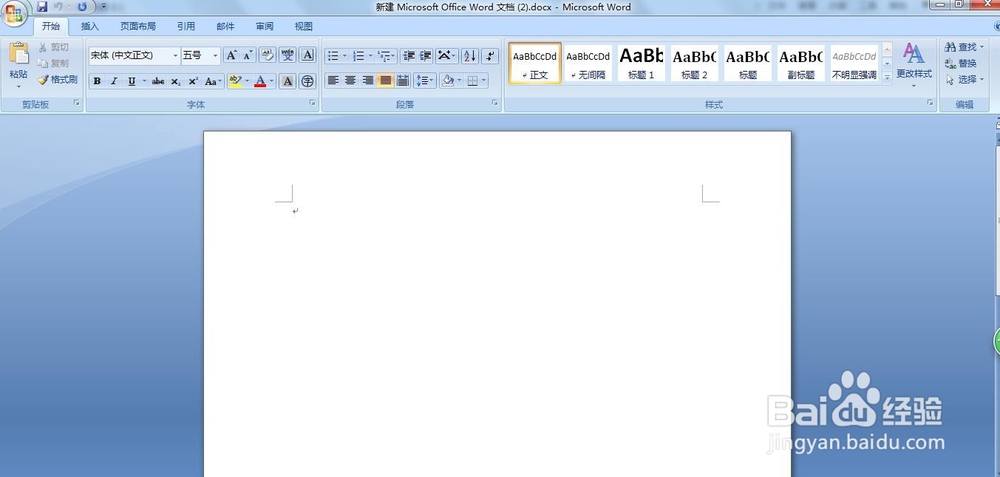
3、然后点击左上角office按钮,如下图:
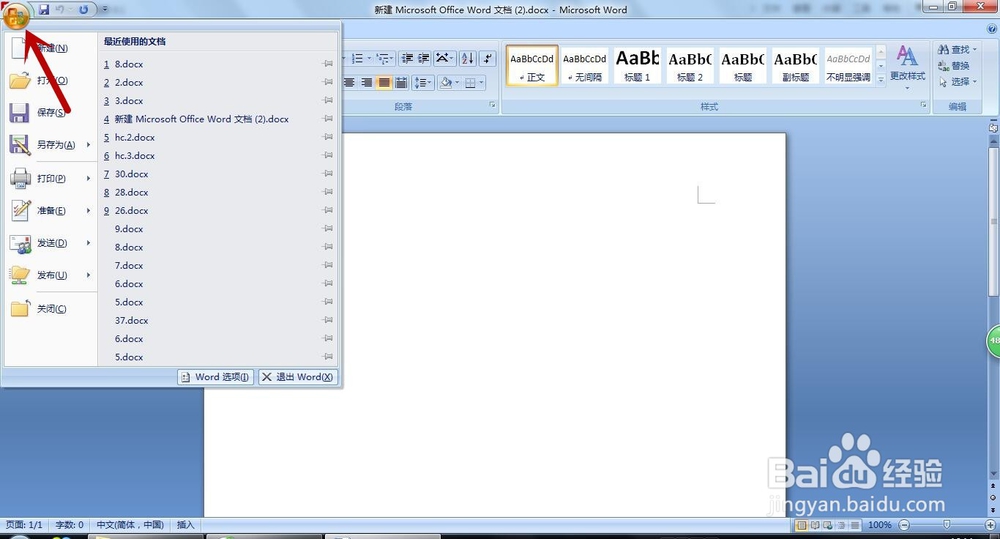
4、然后你会看到一个“准备”的选项,把鼠标移到准备上面,会出现如下图:
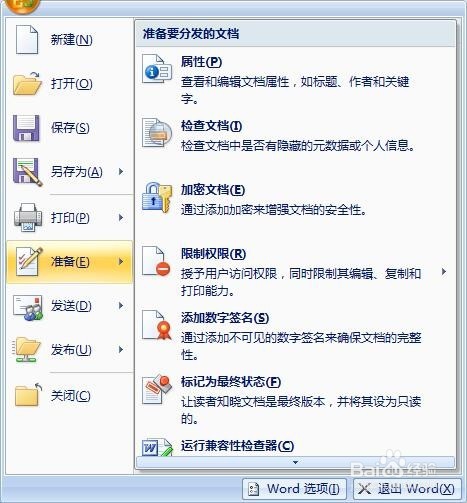
5、然后看右边的选项框,会看到一个“加密文档”,文档上带一把钥匙的,如图所示:
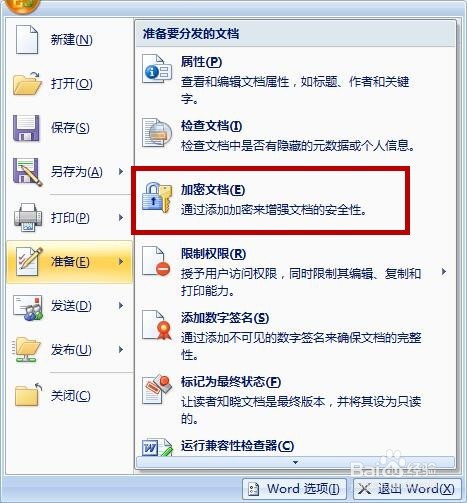
6、点击“加密文档”之后,会出现一个为文档设置密码的界面,如图:
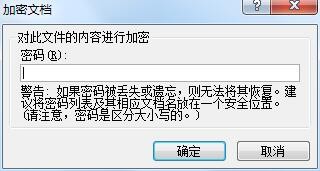
7、然后输入只有自己知道的密码,点击确定
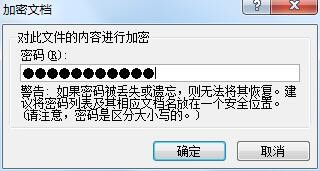
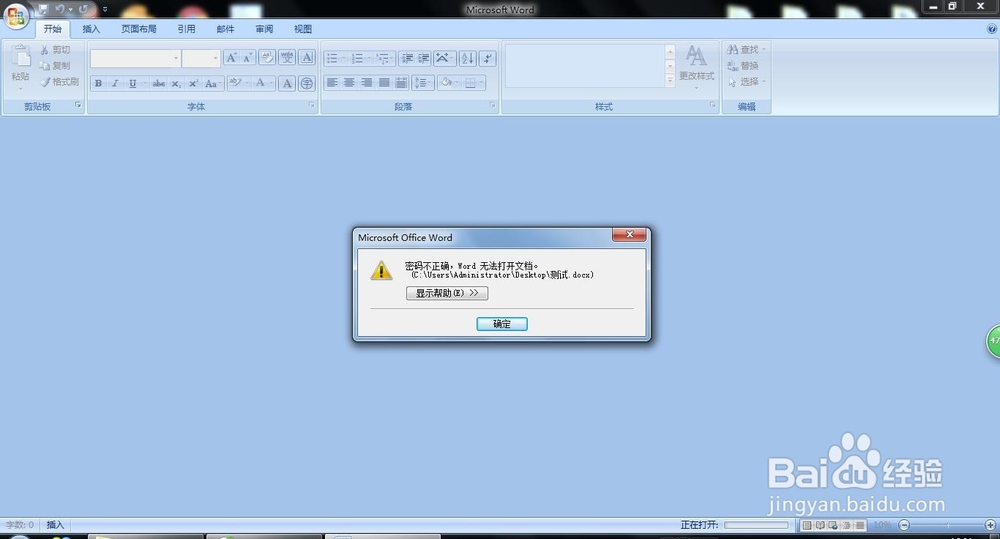
8、那么现在你的文档就是加密的状态了,保存文档,然后再次打开的时候就是下面这个界面,需要输入密码
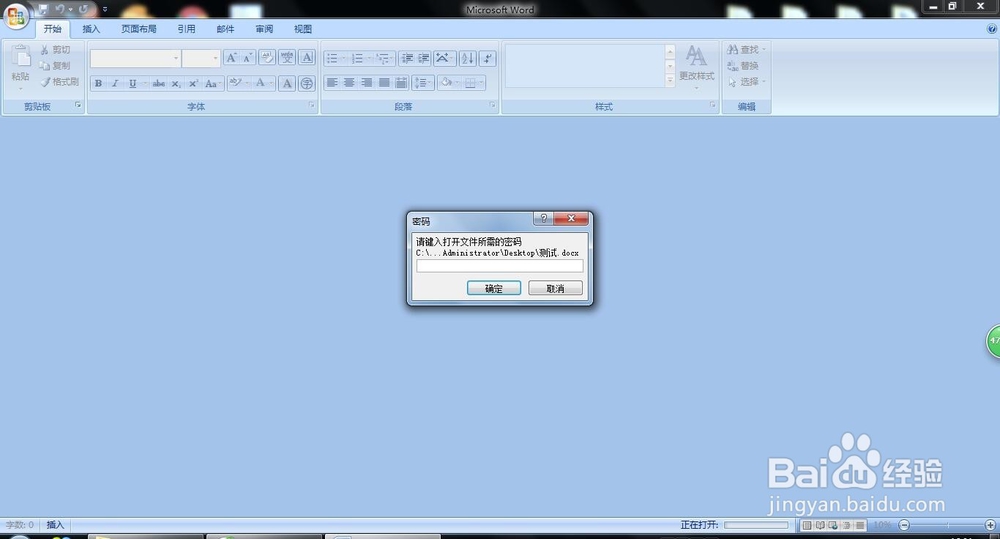
9、测试一下,如果输入错误会是什么情况呢?
10、现在大家知道怎么用word自带的加密来防止文档被偷看了吧!
1、我在这里就随便拿金甲加密举个例吧,市面上加密软件琳琅满目,多则乱,乱则不精,言归正传,免得说我搞小动作==,
2、首先,打开金甲企业数据保密系统的服务端,界面如下:
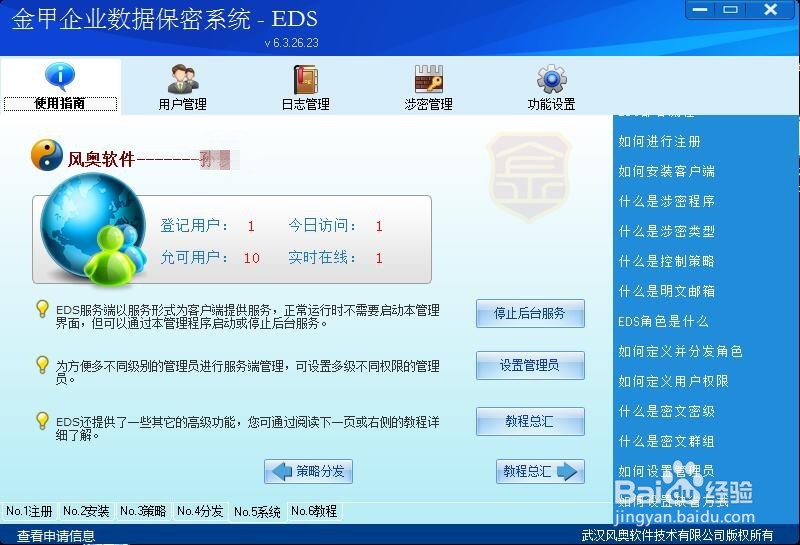
3、然后选择第四个“涉密管理”,如下图:
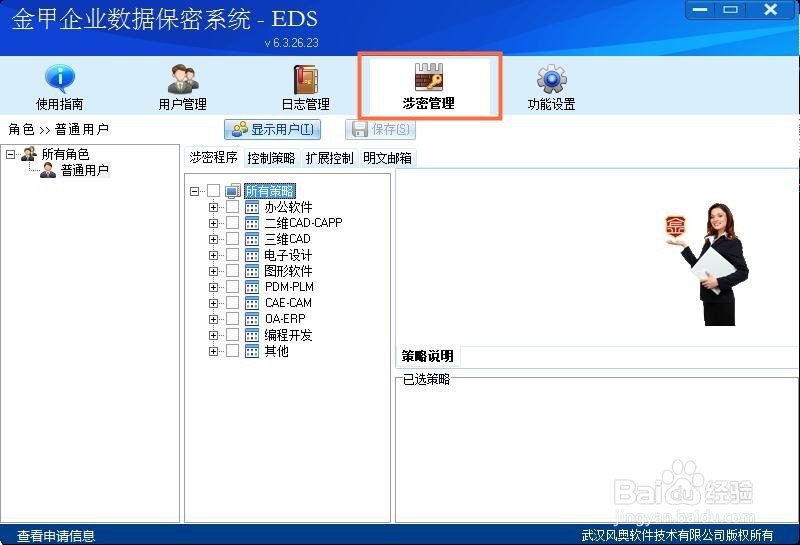
4、可以看到在“涉密程序”一栏,下面有针对办公软件进行的加密,有对二维三维图纸加密,根据我们的需求来,我们需要的是文档加密,那么属于办公软件的范畴,所以我们现在点开“办公软件”一栏,可以看到我们需要加密的文档类型
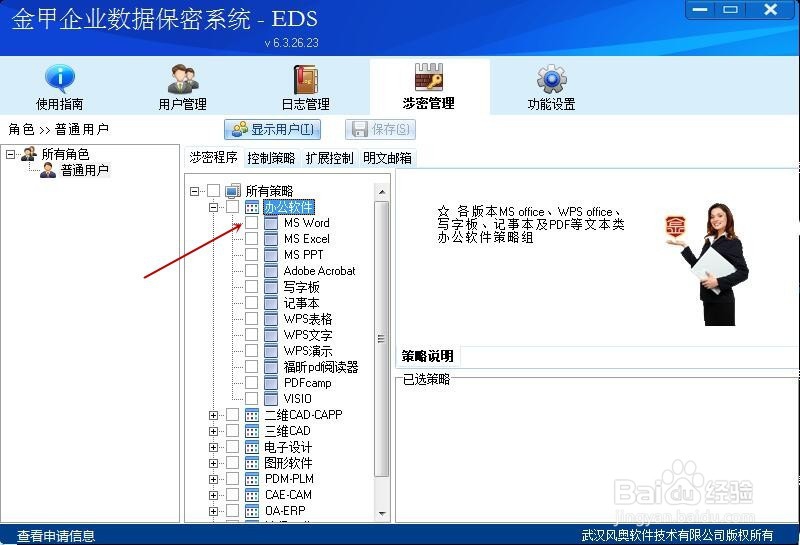
5、现在我们只需要把这个勾选了,就代表选择了这个word文档加密的策略
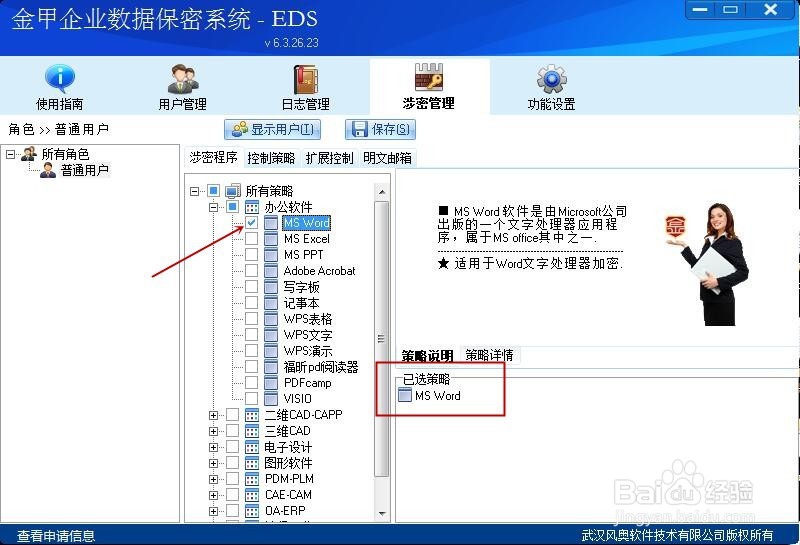
6、但是选择之后一定要注意保存,不然策略会不成功
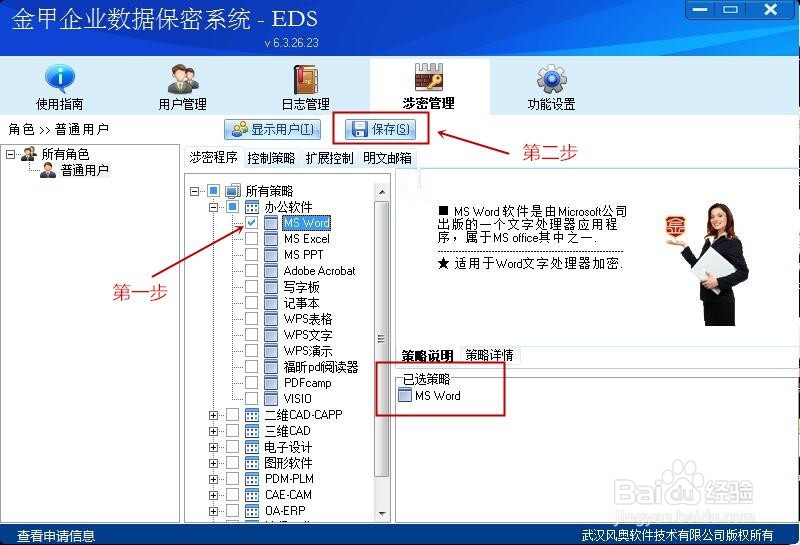
7、保存之后就点击“显示用户”
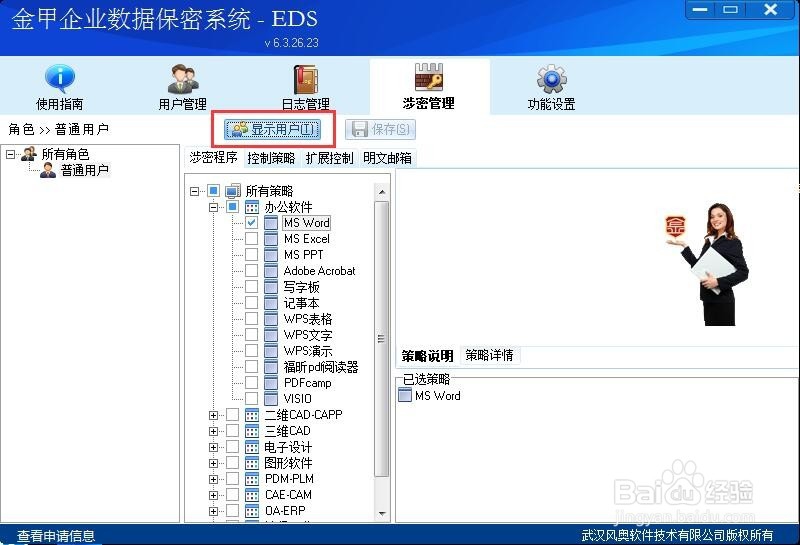
8、显示用户之后就点击“更新策略”,如下图所示:
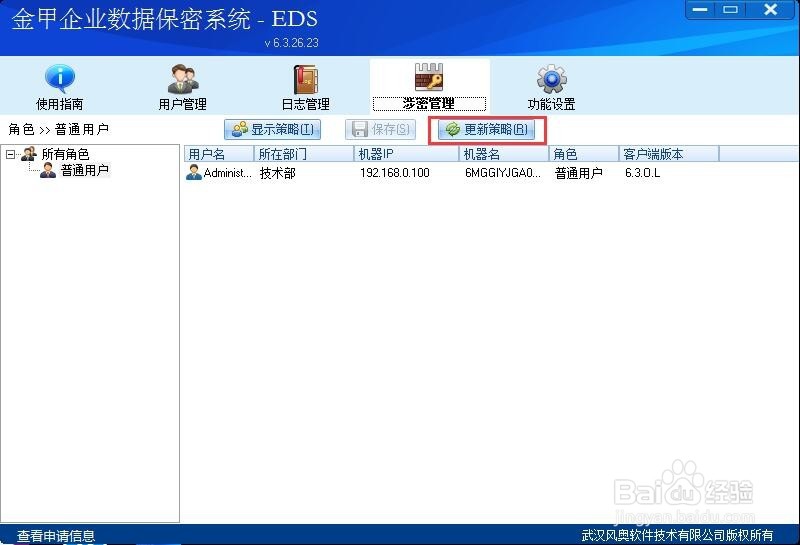
9、这个时候自己电脑上的客户端就会弹出个消息,说策略已经更新成功

10、那么到了这一步就说明word类型的文件都会是加密的状态,现在新建一个文档测试一下效果,如下所示,新建的word文档上面有一个八卦图标,意思就是文档是加密的状态。

11、现在我们还是来测试一下,如果没有权限的人想打开文件是个什么情况,如下所示: