Win10系统关闭系统还原减少磁盘占用空间的方法
1、Win10系统电脑关闭系统还原减少磁盘占用空间的方法
1、在控制面板大图标查看方式下,找到并点击“恢复”
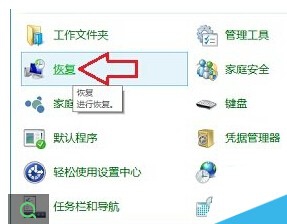
2、在恢复窗口,找到并点击“配置系统还原”

3、在在出现的系统属性界面,点击选中本地磁盘(C:)(这里名称不一定,请根据个人情况酌情对待),然后点击“配置”
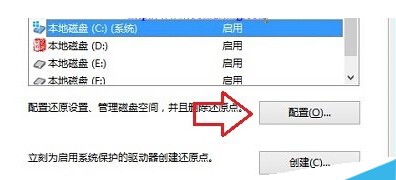
4、在系统保护本地磁盘(C:)对话框,点击选中“禁用系统保护”,然后点击底部“确定”

5、温馨提示:如果系统以建立过还原点,这里建议点击底部的“删除” 按钮,在随后的询问窗口,点击“继续”,过一会儿,就会出现成功删除还原点的提示窗口了!
5、随后会弹出“你确定要关闭此驱动器上的系统还原吗?”的询问窗口,毫不留情地选择是好了!

声明:本网站引用、摘录或转载内容仅供网站访问者交流或参考,不代表本站立场,如存在版权或非法内容,请联系站长删除,联系邮箱:site.kefu@qq.com。
阅读量:30
阅读量:145
阅读量:118
阅读量:158
阅读量:97