微信保存的视频在哪里
1、在手机里打开系统设置,进入后找到【文件管理】选项并点击。

2、进入到文件管理界面后点击打开文件夹【Tencent】。

3、在Tencent文件夹中点击打开文件夹【MicroMsg】。

4、然后会有一串字符且很长的文件夹,点击打开它(不同微信这个文件夹名称是不一样的)。
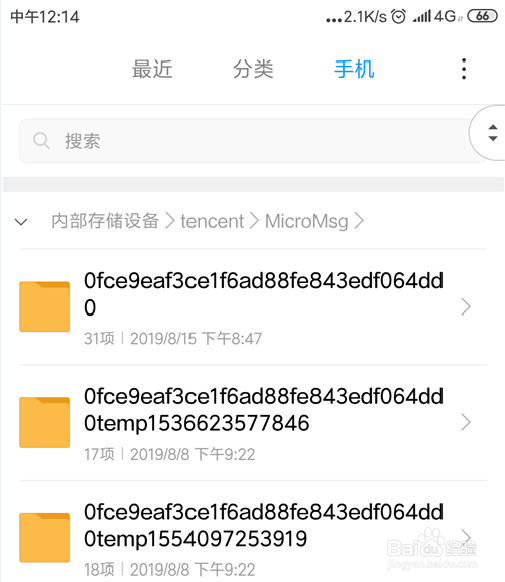
5、打开后在文件夹中可看到【video】,这个就是视频保存的文件夹。

6、进入video文件夹,然后会看到里面就是微信保存的视频了。

7、总结:
1.打开手机里的文件管理应用。
2.依次打开文件夹Tencent-MicroMsg。
3.继续打开里面最长的文件夹。
4.接着打开video文件夹即可找到。

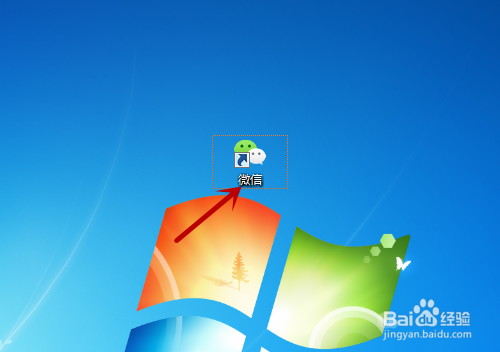
1、打开我们的电脑,进入电脑桌面后找到【微信】并打开。
2、登录账号,在微信主界面的左下角找到【三】选项并点击。

3、然后会出现更多界面,找到并点击打开【设置】选项。

4、进入设置,在左侧的菜单栏里点击【通用设置】选项。

5、接着在通用设置的文件管理可看到保存位置,直接点击【打开文件夹】。

6、这样可以直接打开微信存储位置的文件夹,点击继续点击【video】文件夹。

7、打开之后即可看到保存的视频,其中后缀名是MP4格式的就是视频文件。

8、总结:
1.在电脑微信里点击更多界面中的设置。
2.在通用设置中打开默认保存文件夹。
3.在默认文件夹中点击打开video即可。
4.在video中的MP4文件即是保存视频。

声明:本网站引用、摘录或转载内容仅供网站访问者交流或参考,不代表本站立场,如存在版权或非法内容,请联系站长删除,联系邮箱:site.kefu@qq.com。
阅读量:191
阅读量:43
阅读量:42
阅读量:69
阅读量:39