没有数据线,手机与电脑之间怎么传文件
1、打开手机端的“360手机助手”。

2、启动电脑端的“360手机助手”,点击左上角的“点击开始连接”命令。

3、“360手机助手”会自动为您找到手机设备,找到的手机设备将会出现在程序窗口中,如下图所示。点击“连接”,电脑端的“360手机助手”软件将会与您的手机建立连接。
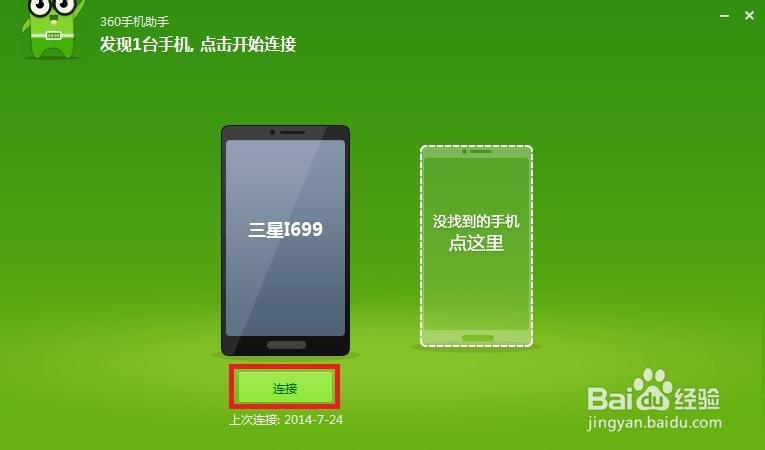
4、点击“连接”后,在手机端的屏幕上(需要打开手机端的“360手机助手”)会弹出新的窗口,询问您的手机是否需要连接电脑。点击“连接电脑”按钮后,程序将会建立电脑与手机之间的连接。


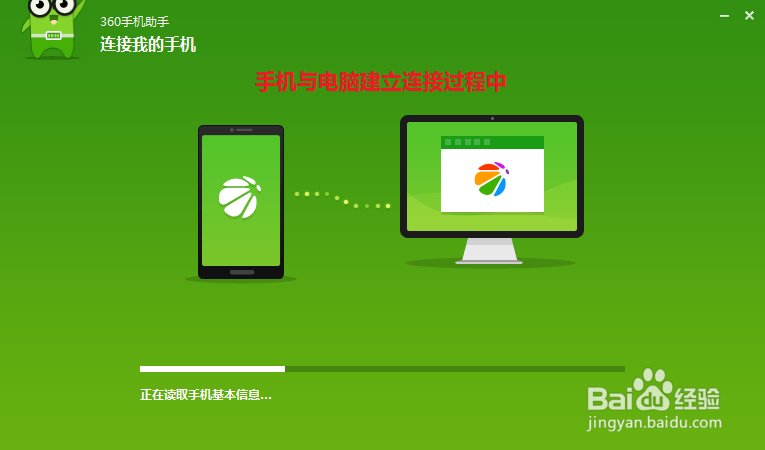
5、过一会儿,就会显示连接成功。连接成功后手机端的软件上会有提示画面,电脑端的“360手机助手”也会有连接成功的标识。
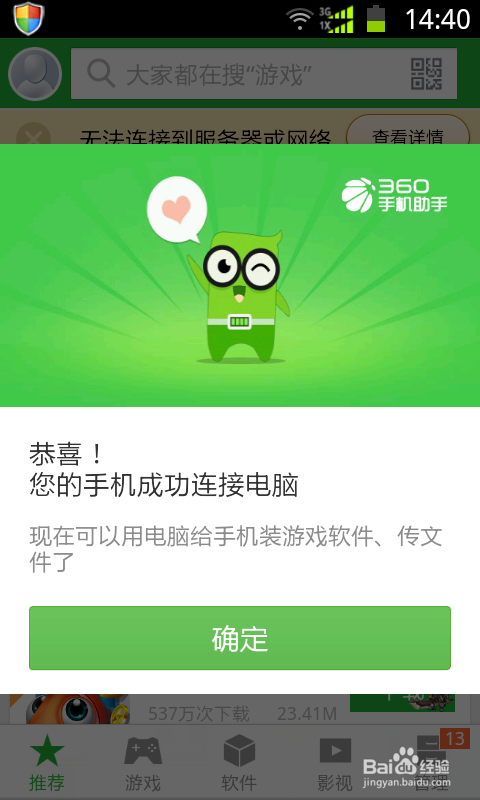

6、手机与电脑建立连接后,您就可以方便地传送文件了,并且可以利用电脑上的“360手机助手”管理手机中的短信、应用程序和文件等。
7、实现本方法需要具备的条件:
1、需要您的手机、电脑上都安装有“360手机助手”软件;
2、手机与电脑共用同一WiFi上网,或者用360的“免费Wifi”功能创建一个虚拟Wifi(需要无线网卡支持)
1、手机传文件到电脑:
1、打开手机端的“360云盘”并登陆360账号;
2、把手机上的文件上传到360云盘;
3、然后在电脑端打开“360云盘”并登陆360账号;
4、找到文件并下载。


2、电脑传文件到手机
1、打开电脑端的“360云盘”并登陆360账号;
2、把电脑上的文件上传到360云盘;
3、在手机端打开“360云盘”并登陆360账号;
4、找到文件并下载。
3、实现本方法需要具备的条件:
1、手机上安装有“360”云盘;
2、手机开启数据流量上网或者能用Wifi上网;
3、需要申请360账号并开通“360云盘”功能。
声明:本网站引用、摘录或转载内容仅供网站访问者交流或参考,不代表本站立场,如存在版权或非法内容,请联系站长删除,联系邮箱:site.kefu@qq.com。
阅读量:72
阅读量:59
阅读量:98
阅读量:51
阅读量:28