如何将IF函数运用到工作中
1、先要了解IF函数的概念、构造和参数。


2、在了解参数的意义,为后期选取数据准备。

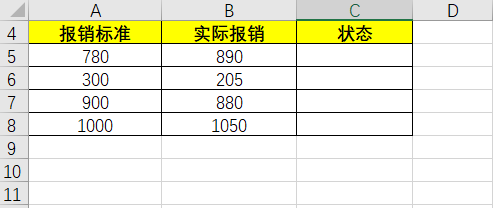
3、选取两组财务上经常涉及到的工作数据,来作为演示的数据。
第一个是预算。
第二个是报销。

4、我们先以预算数据为例,来进行演示。
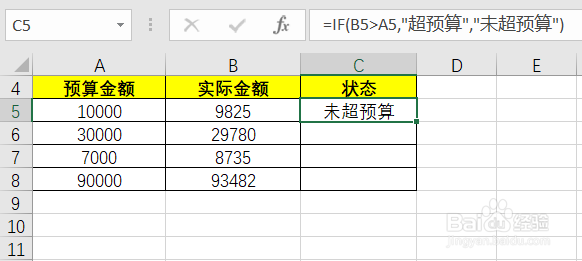
在单元格C5中插入IF函数,点击确定。
调出函数参数对话框,根据情况输入函数内容。在Logical_test内输入“B5>A5",在Value_if_true内输入”超预算“,在Value_if_false内输入”未超预算“。
点击确定,即可得到结果。
可以看到结果为“未超预算”。


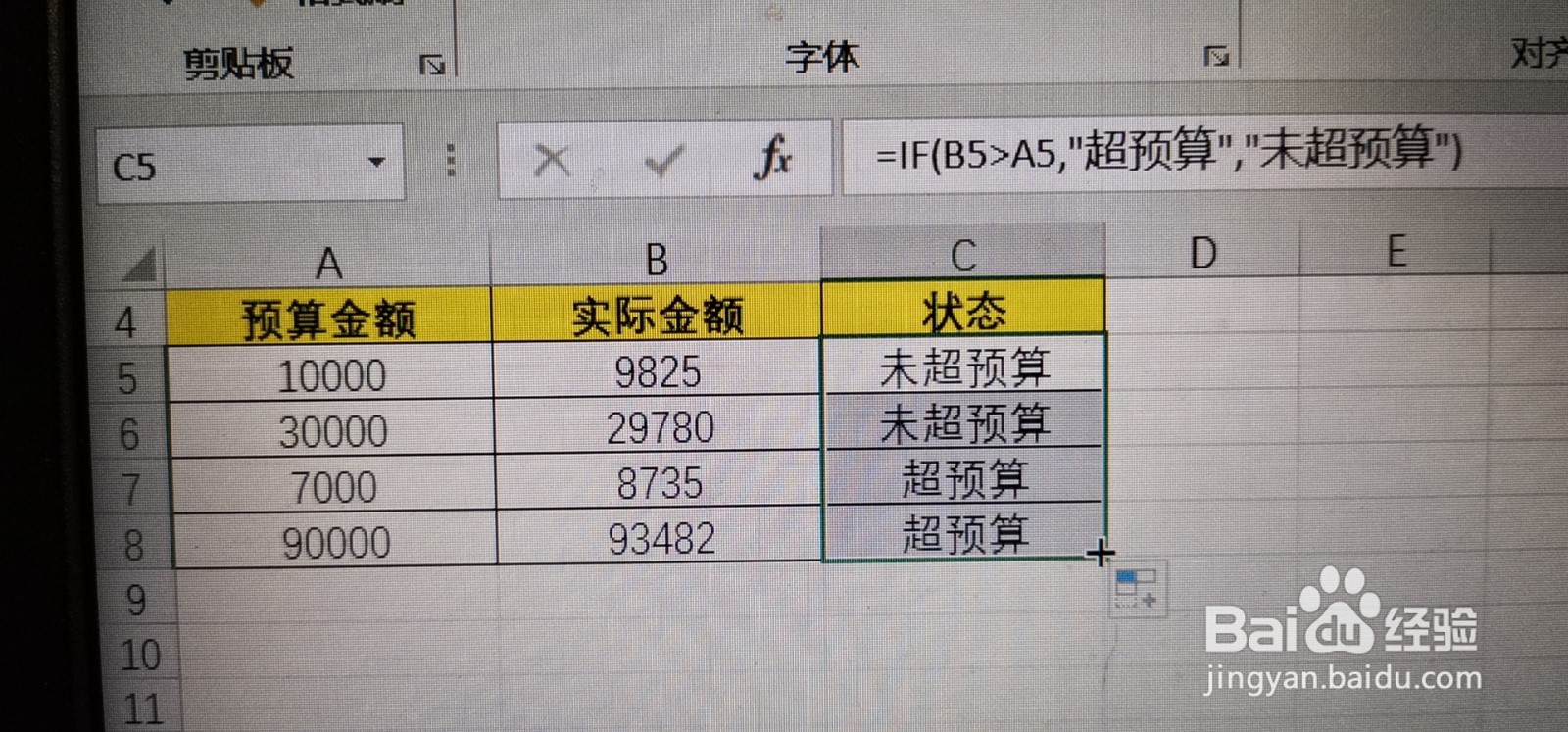
5、将鼠标放在C5单元格右下方边框,当鼠标变为黑色十字时。按住鼠标左键,往下拉,一直拉到C8单元格。
松开鼠标,我们可以将剩余单元格都插入了IF函数,并得到了结果。

6、我们再以报销数据为例,来进行演示。
在单元格C5中插入IF函数,点击确定。
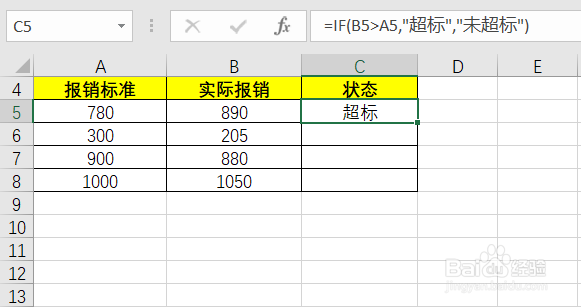
调出函数参数对话框,根据情况输入函数内容。在Logical_test内输入“B5>A5",在Value_if_true内输入”超标“,在Value_if_false内输入”未超标“。
点击确定,即可得到结果。
可以看到结果为“超标”。


7、将鼠标放在C5单元格右下方边框,当鼠标变为黑色十字时。按住鼠标左键,往下拉,一直拉到C8单元格。
松开鼠标,我们可以将剩余单元格都插入了IF函数,并得到了结果。


声明:本网站引用、摘录或转载内容仅供网站访问者交流或参考,不代表本站立场,如存在版权或非法内容,请联系站长删除,联系邮箱:site.kefu@qq.com。
阅读量:29
阅读量:45
阅读量:140
阅读量:39
阅读量:74