PhotoShop批处理文件
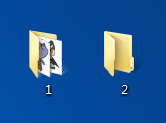
1、1.创建2个文件夹,文件1为原图,文件2为修改后保存的位置
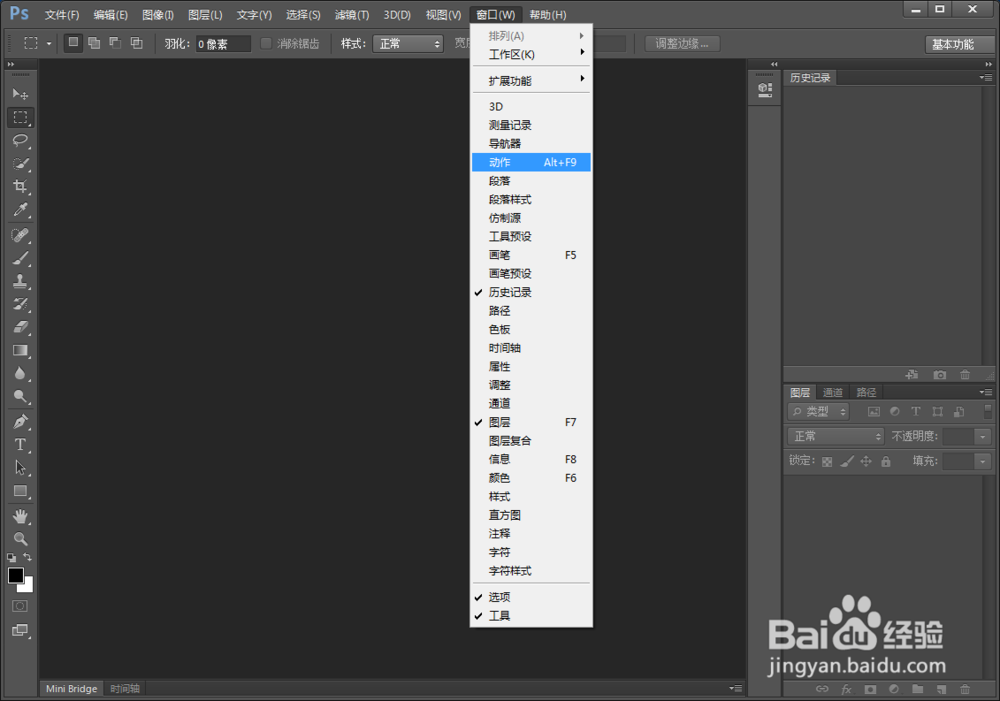
2、2.打开PS软件,点击:窗口→动作
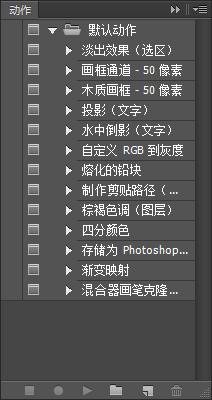
3、3.打开动作板块的效果
4、4.动作内点击:新建组
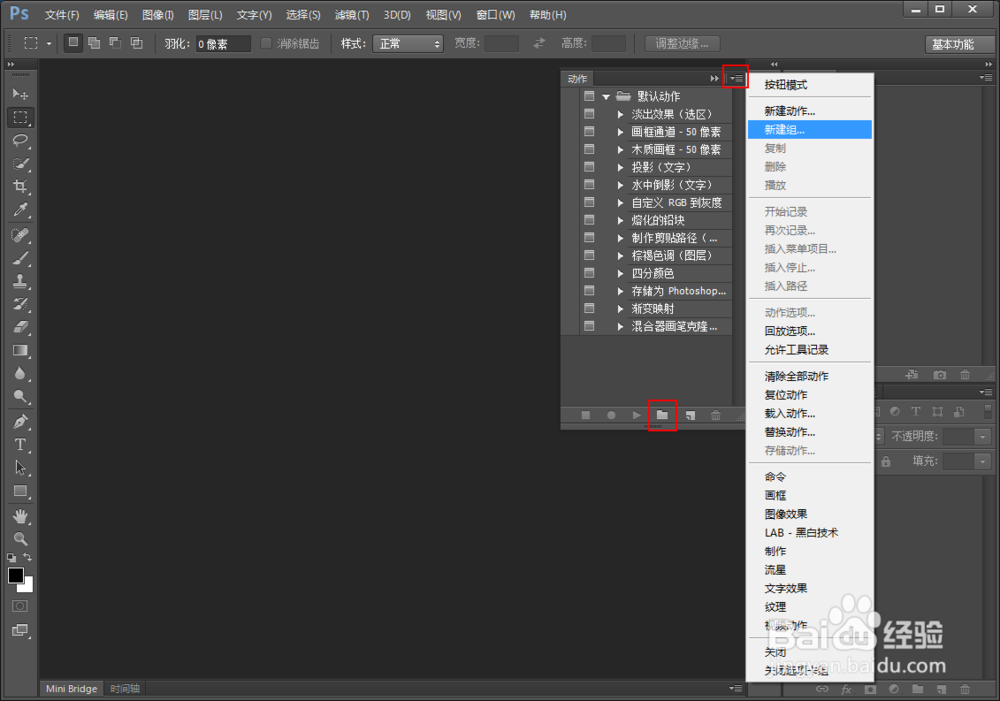
5、5.新建组,命名为:图片批量处理

6、6.动作内点击:创建新动作
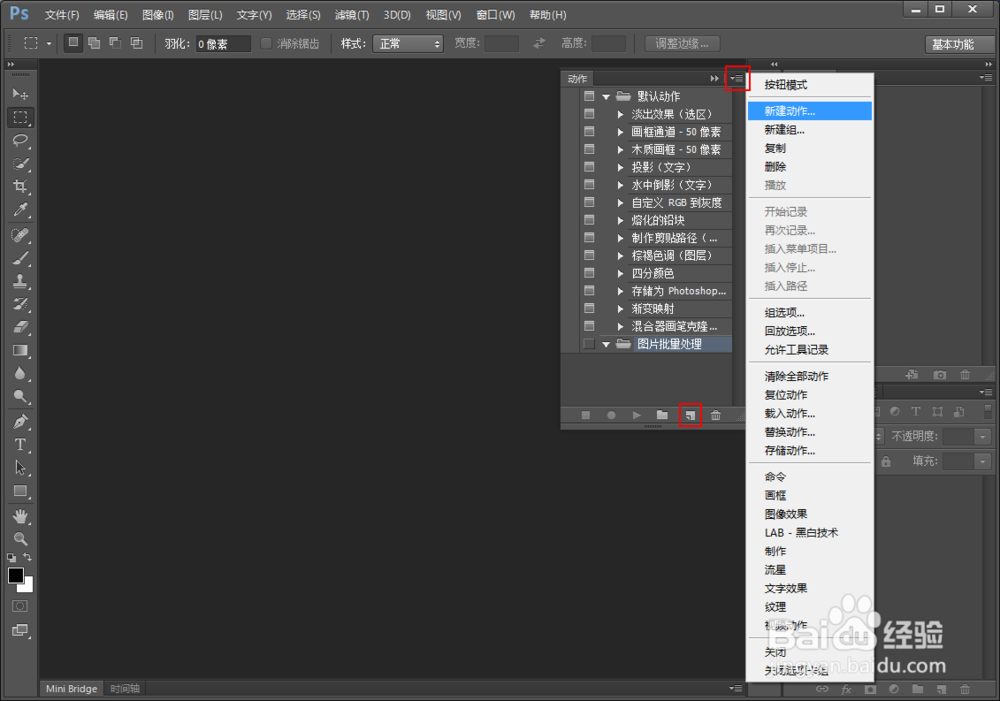
7、7.新建动作,命名为:操作步骤,点击:记录

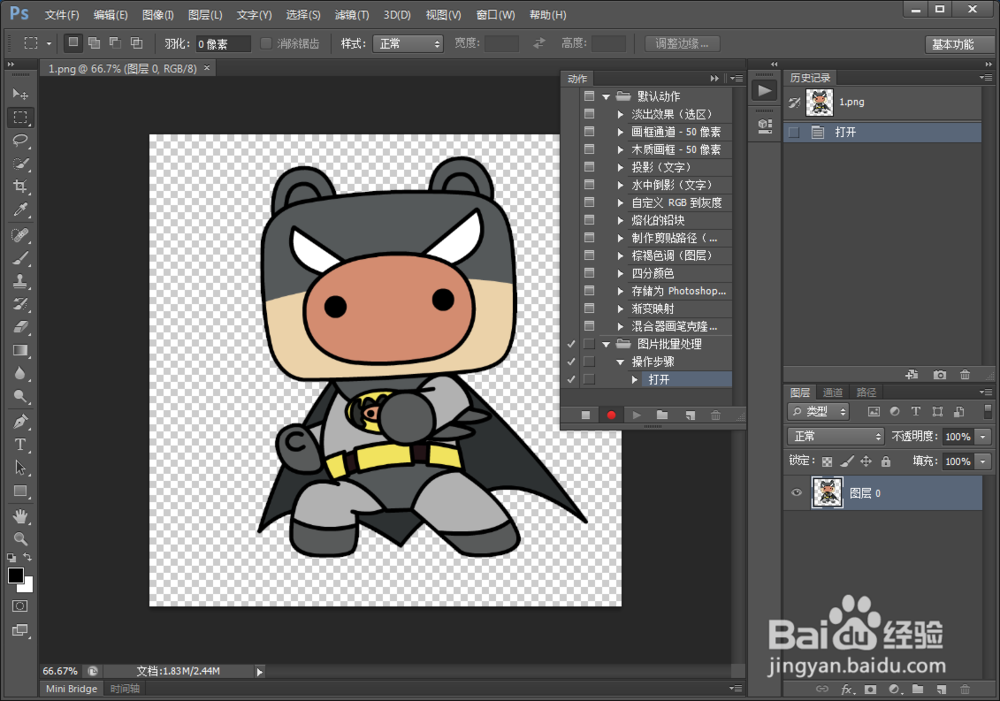
8、8.点击:文件→打开,打开文件1内的一张图片,效果如下图
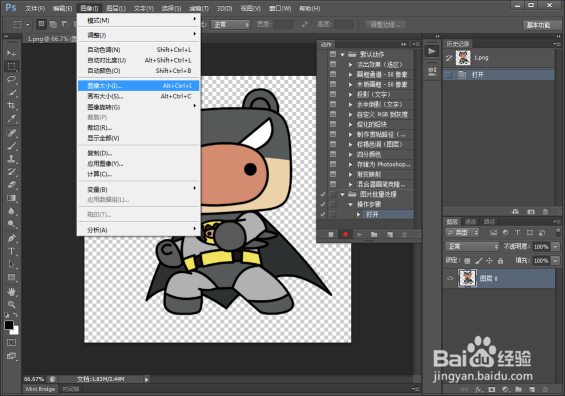
9、9.点击:图像→图像大小
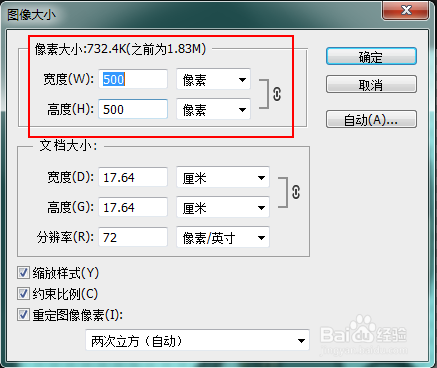
10、10.修改需要保存的尺寸,然后点击:确定
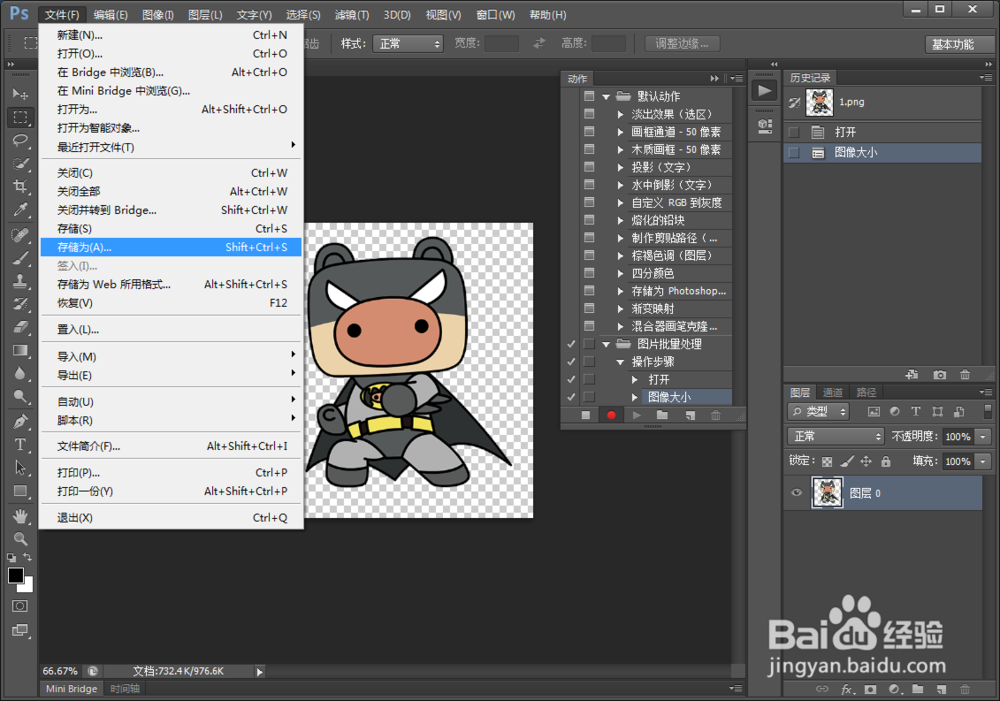
11、11.点击:文件→储存为
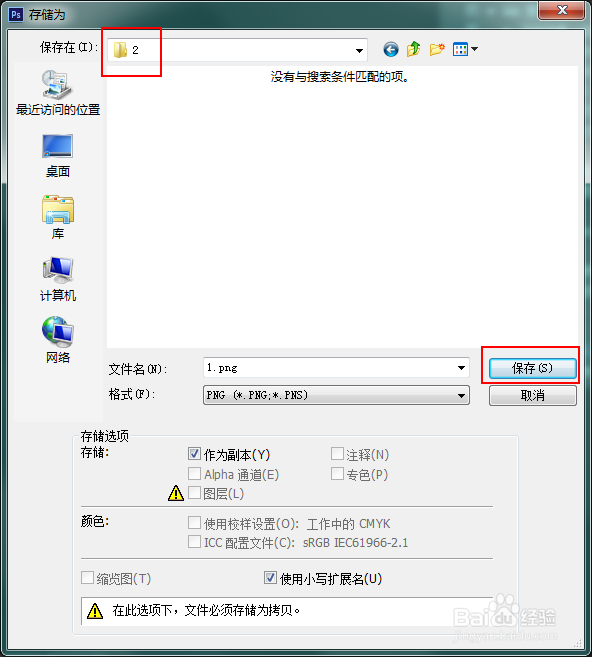
12、12.选择储存路径为文件2
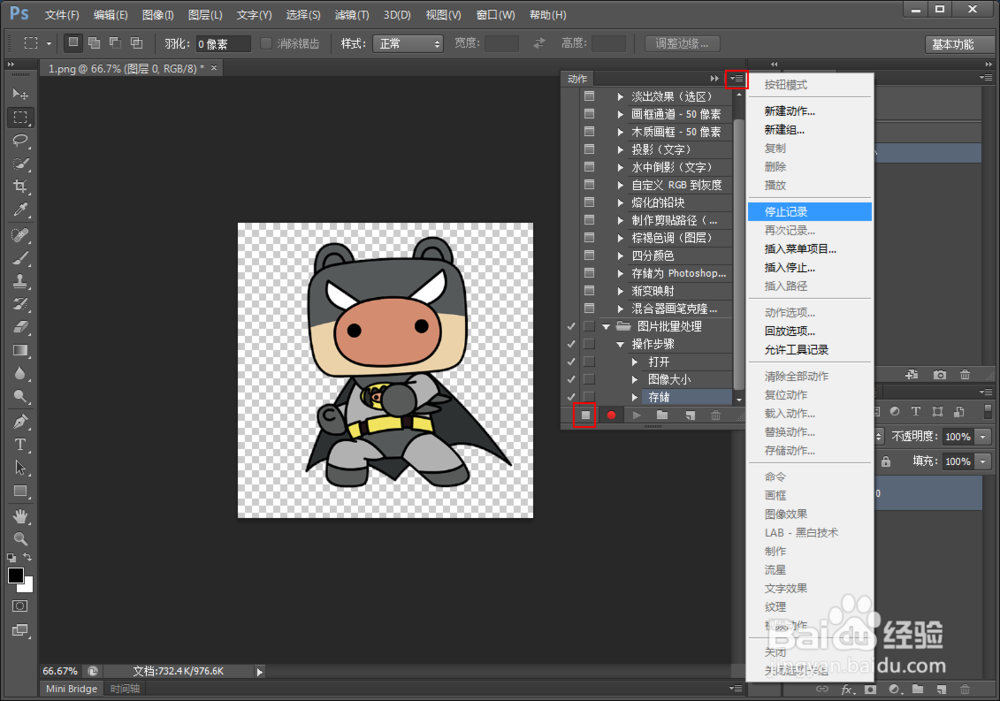
13、13.动作面板,点击:停止记录
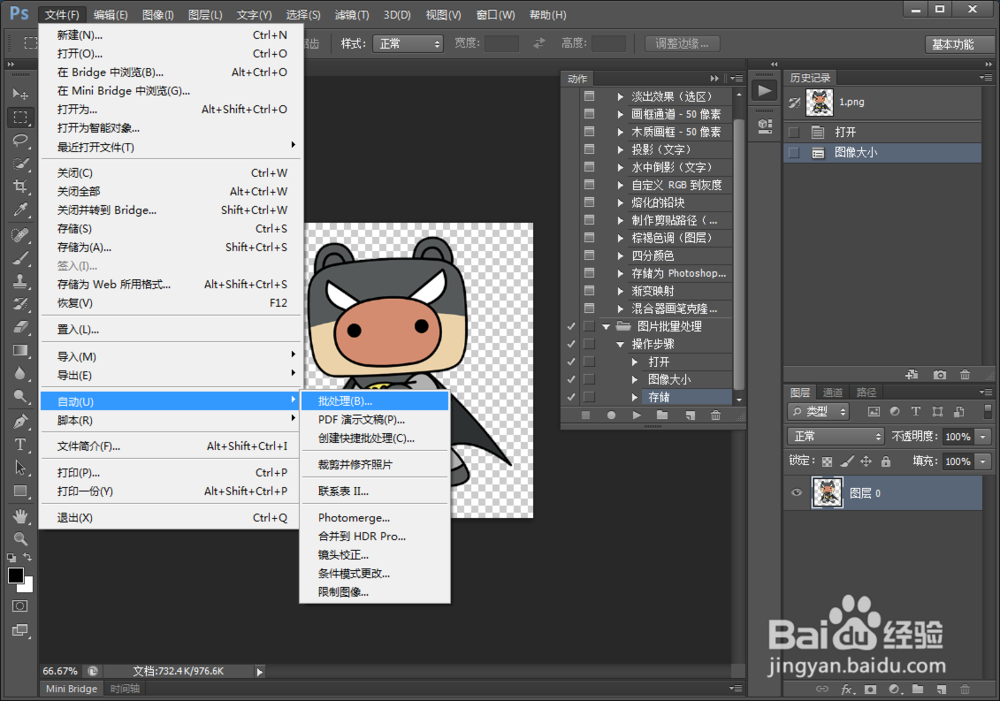
14、14.最重要的批处理,点击:文件→自动→批处理
15、15.批处理参数设置如下图

16、至此,你就可以看到PhotoShop舞台内,一直在操作动作内的步骤,等待片刻,文件1内的图片就全部保存好了!
声明:本网站引用、摘录或转载内容仅供网站访问者交流或参考,不代表本站立场,如存在版权或非法内容,请联系站长删除,联系邮箱:site.kefu@qq.com。
阅读量:134
阅读量:42
阅读量:74
阅读量:38
阅读量:181