Windows7系统如何给磁盘加密?
1、打开“我的电脑”,根据图片,可以看到BitLocker 状态为关闭,这个就是密码的状态,如图:

2、选择您要加密的磁盘,点击鼠标右键,选择启动BitLocker,如图:

3、也可以打开控制面板,如图:
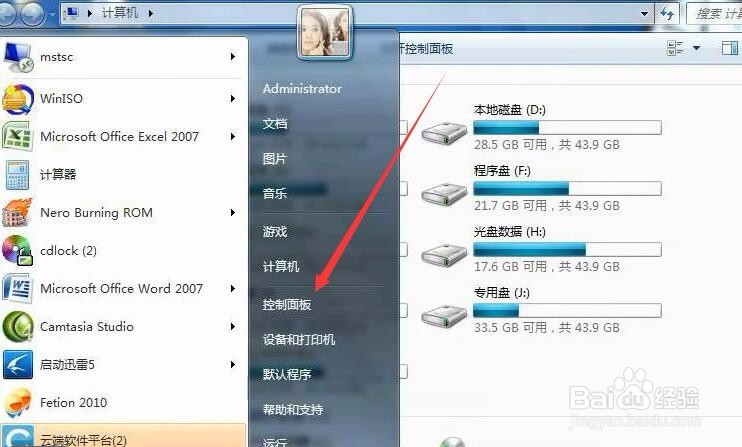
4、选择“系统和安全”,如图:

5、找到“BitLocker启动器加密”,如图:

6、这是可以选择您要加密的磁盘,点击“启动BitLocker”,如图:

7、弹出BitLocker驱动器加密窗口,根据提示,输入您需要设置的密码,完成后点击下一步,如图:

8、这是会弹出如图所示的提示,电脑上连接上您的U盘,等电脑读取数据完成后,您选择“将恢复密钥保存到USB闪存驱动器”,如图:

9、这时弹出“将恢复蜜月保存到USB闪存驱动器”,直接选择保存,如图:

10、然后根据图片提示,点击“启动加密”即可,如图:

11、这时会弹出“BitLocker驱动器加密”窗口,显示加密进度,等加密完成后,点击完成即可,如图:


12、重启您的电脑,再打开“我的电脑”,会看到刚刚加密的磁盘与其他磁盘不一样,这表示该磁盘已经加密,如图:

13、打开加密磁盘时,就会提示输入密码,即可打开磁盘,如图:

声明:本网站引用、摘录或转载内容仅供网站访问者交流或参考,不代表本站立场,如存在版权或非法内容,请联系站长删除,联系邮箱:site.kefu@qq.com。
阅读量:50
阅读量:42
阅读量:143
阅读量:28
阅读量:140