怎么给电脑磁盘分区(全系统都适用)
1、在桌面单击鼠标右键“我的电脑”(系统不同名称也不同)看到弹出的选择框后点击“管理”打开。

2、双击“储存”>双击“磁盘管理”

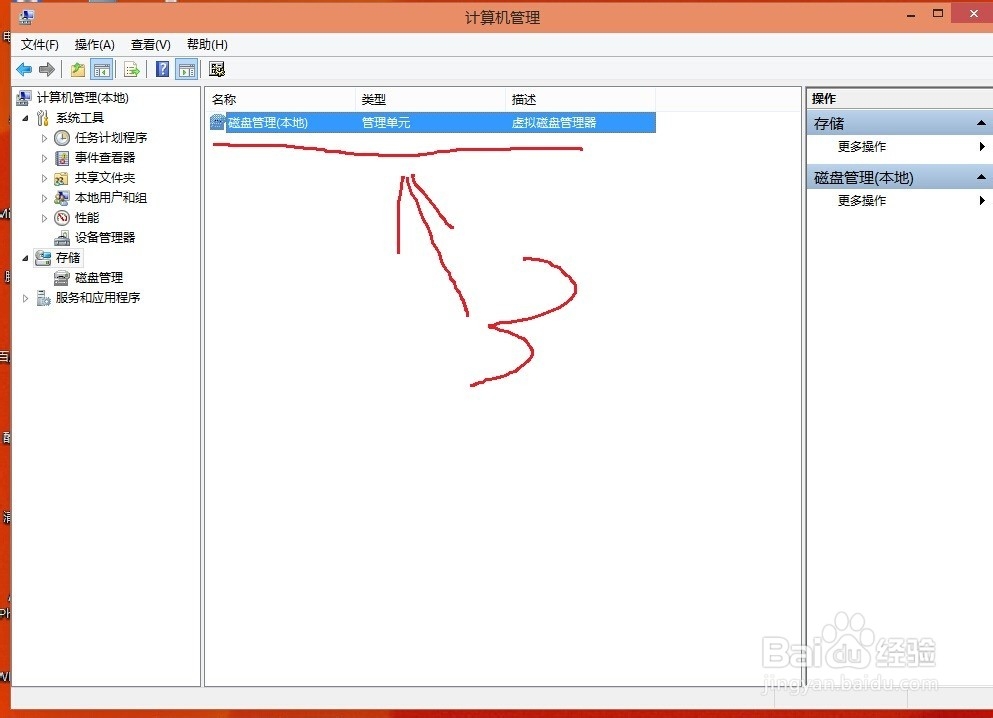
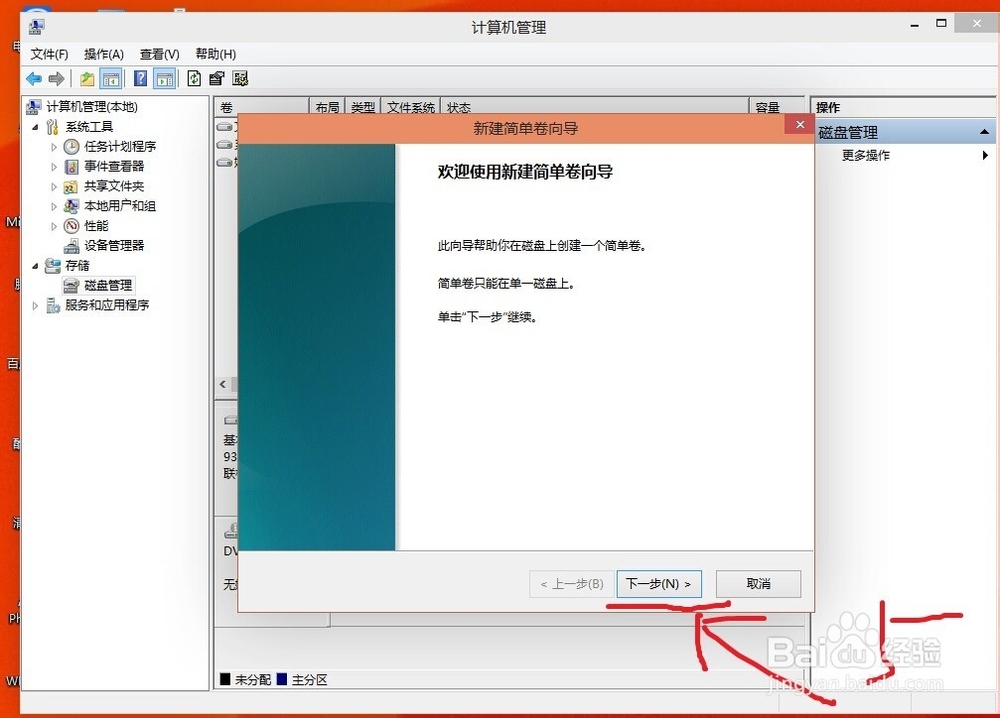
3、我们看到这个页面,在圆圈内(没分过区就是空白)单击鼠标右键选择“新建简单卷”双击。由于我的之前有分区过所以才显示圈内的未分配但是你们的显示的是空白,不过没关系没分区过的你们也是这样的操作。


4、出现的页面一直点“下一步”直到点击“完成”,注意下的就是有个页面是叫你选择你要分区的磁盘多大,这个自己选择,不在意的话就是自动设置为默认值的大小。


5、这里已经就弄好,我们回过头来看“我的电脑”就发现了多出来了一个磁盘分区,这个分区就是我们刚分出来的。


声明:本网站引用、摘录或转载内容仅供网站访问者交流或参考,不代表本站立场,如存在版权或非法内容,请联系站长删除,联系邮箱:site.kefu@qq.com。
阅读量:24
阅读量:176
阅读量:32
阅读量:79
阅读量:25