如何使用word制作公司组织架构图?
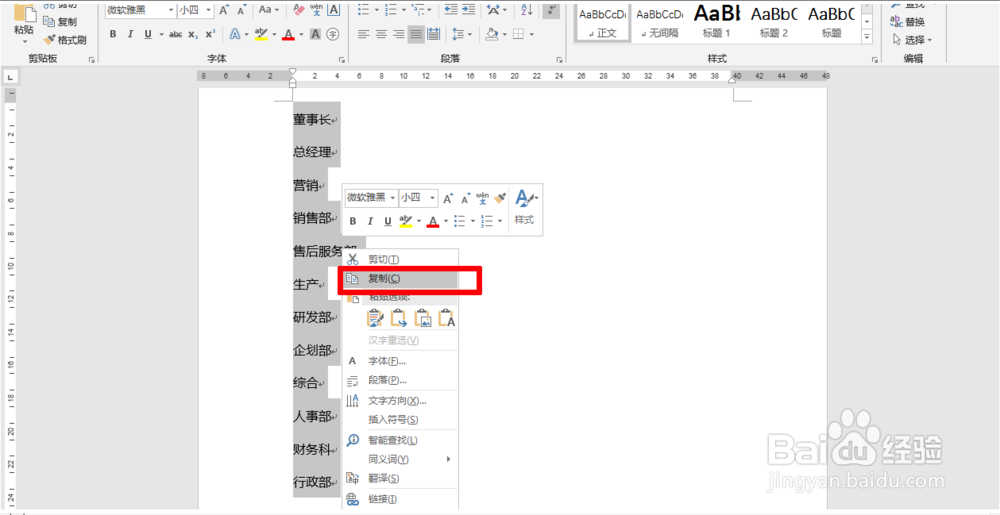
1、首先,将公司所有的部门都按照下图所示格式写出来,全选复制。
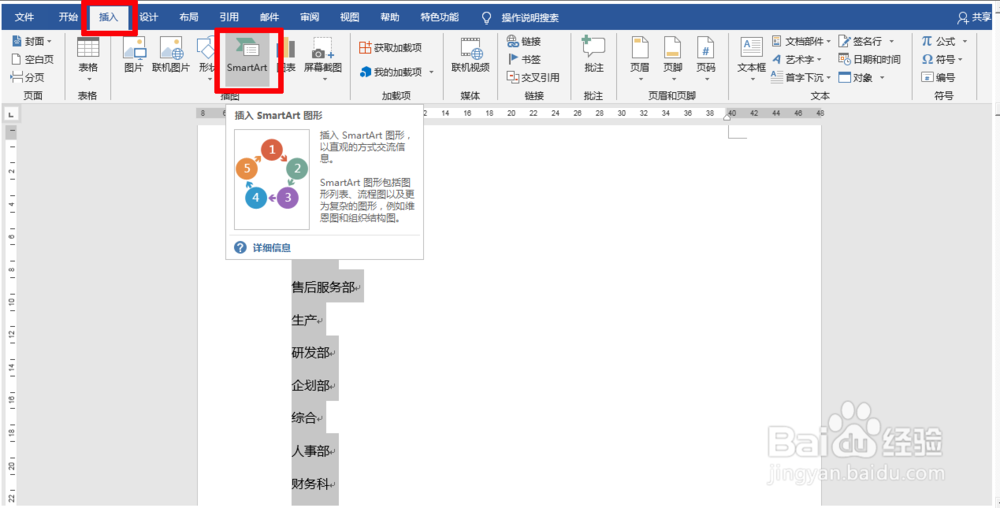
2、接着依次点击“插入”-“SmartArt”,如下图所示。
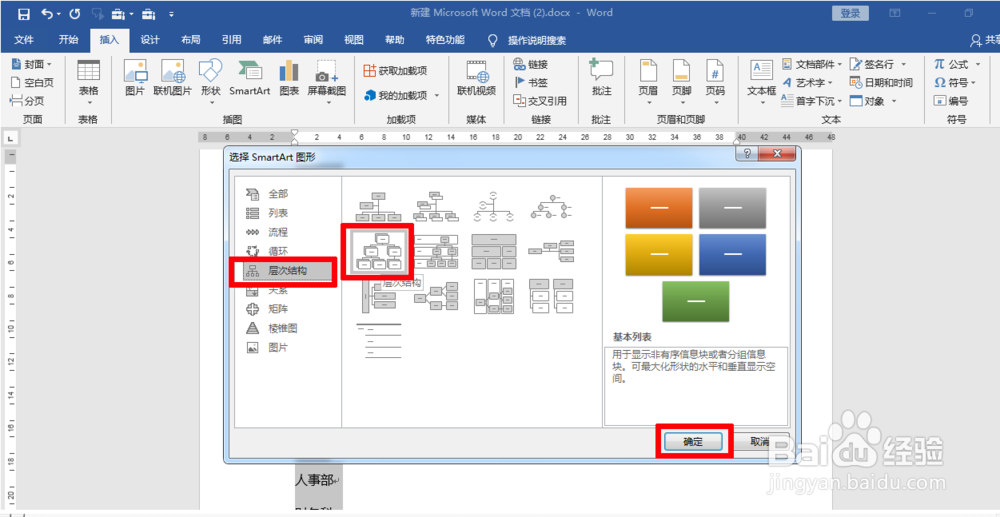
3、选择“层次结构”-“层入结构”,点击“确定”按钮。如下图所示。
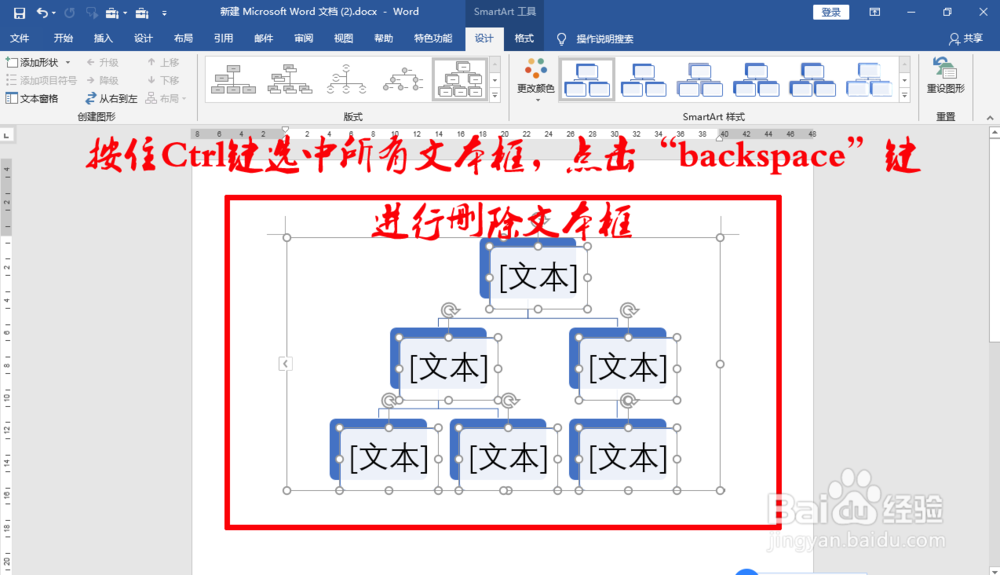
4、按住Ctrl键依次选中所有文本框,点击“backspace”键,删除所有文本框。如下图所示。
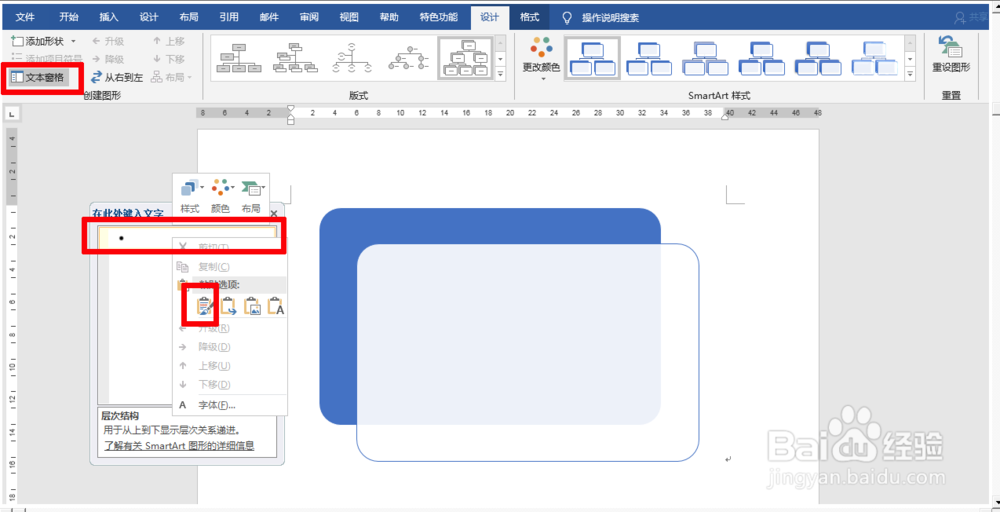
5、点击“文本窗口”,粘贴上之前复制的文字。如下图所示。
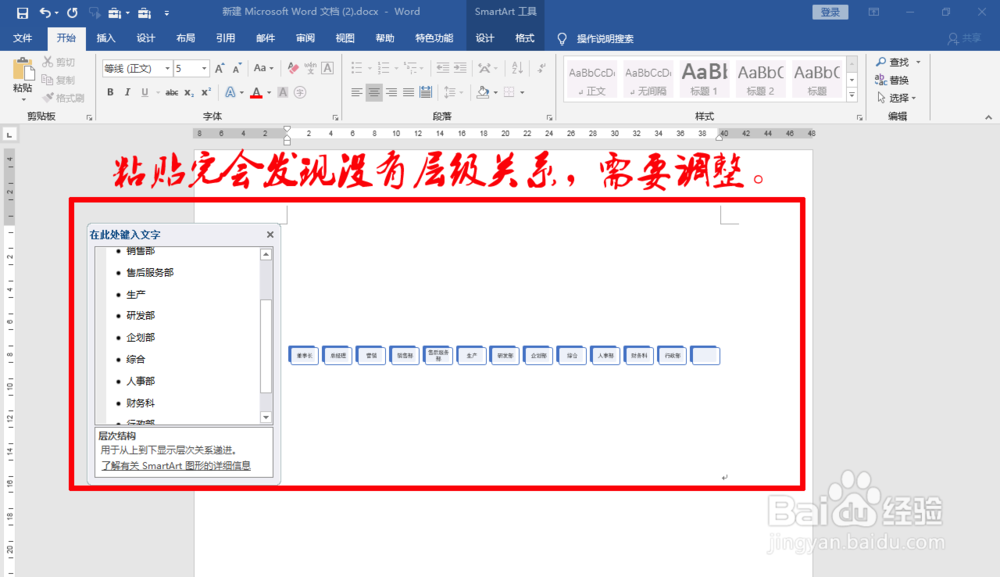
6、粘贴完,如下图所示,会发现没有层级关系,接下来需要调整一下。
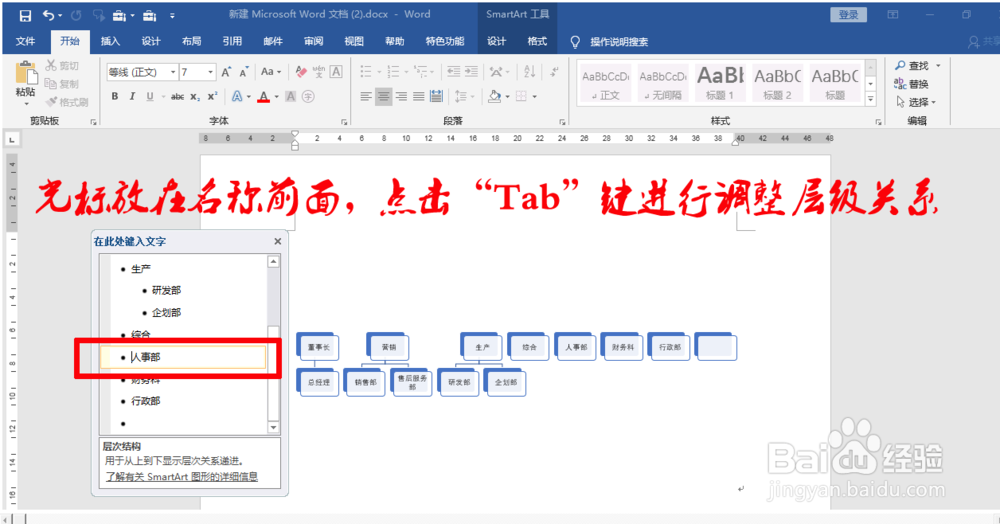
7、将光标放在名称前面,点击“Tab”键进行调整层级关系。如下图所示。
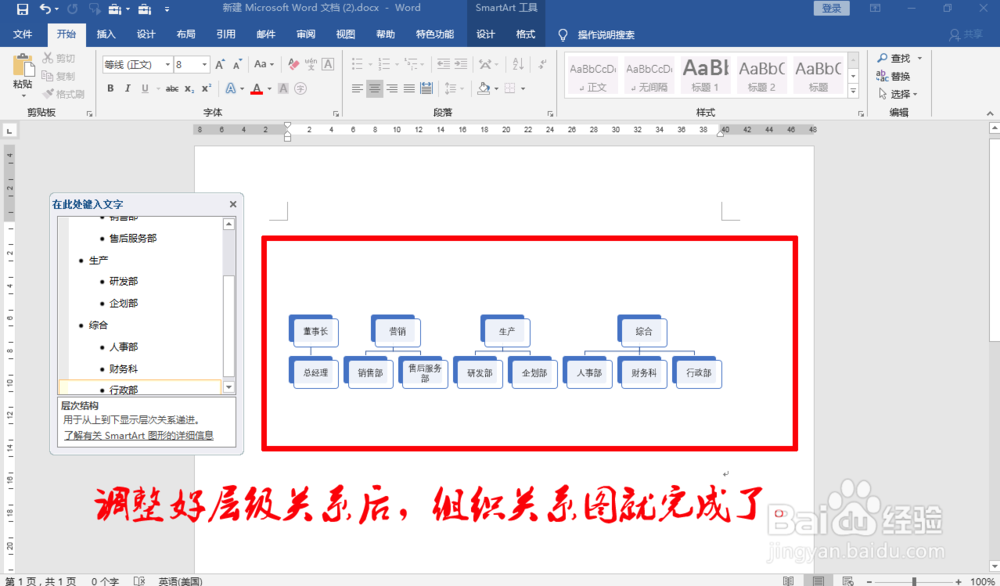
8、调整好层级关系后,一张组织架构图就制作完成了。如下图所示。
声明:本网站引用、摘录或转载内容仅供网站访问者交流或参考,不代表本站立场,如存在版权或非法内容,请联系站长删除,联系邮箱:site.kefu@qq.com。
阅读量:113
阅读量:114
阅读量:164
阅读量:170
阅读量:25