keynote怎么绘制数字翻牌
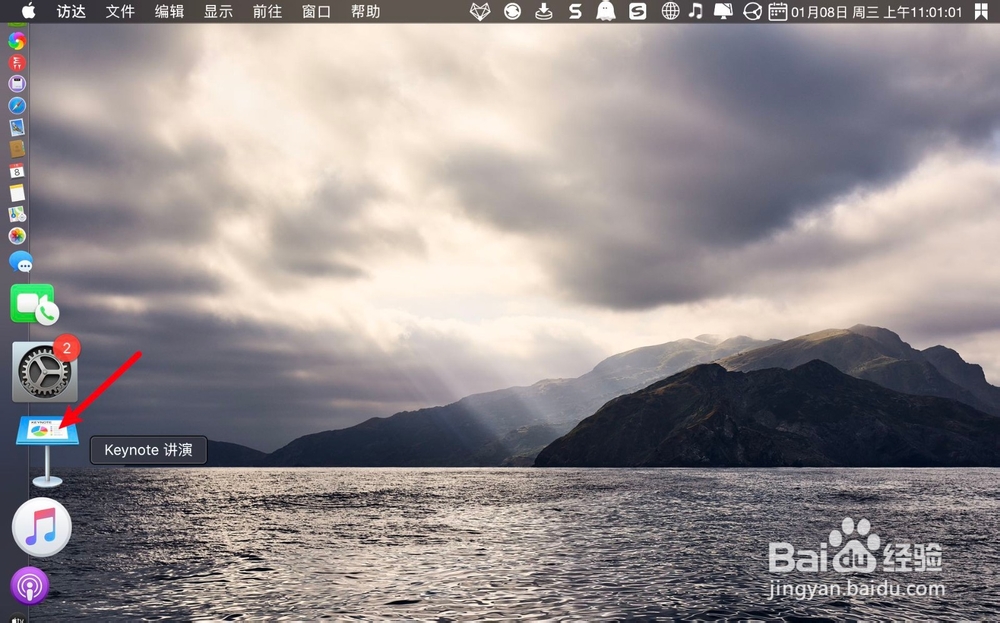
1、打开侧边讲演,在讲演点击形状。
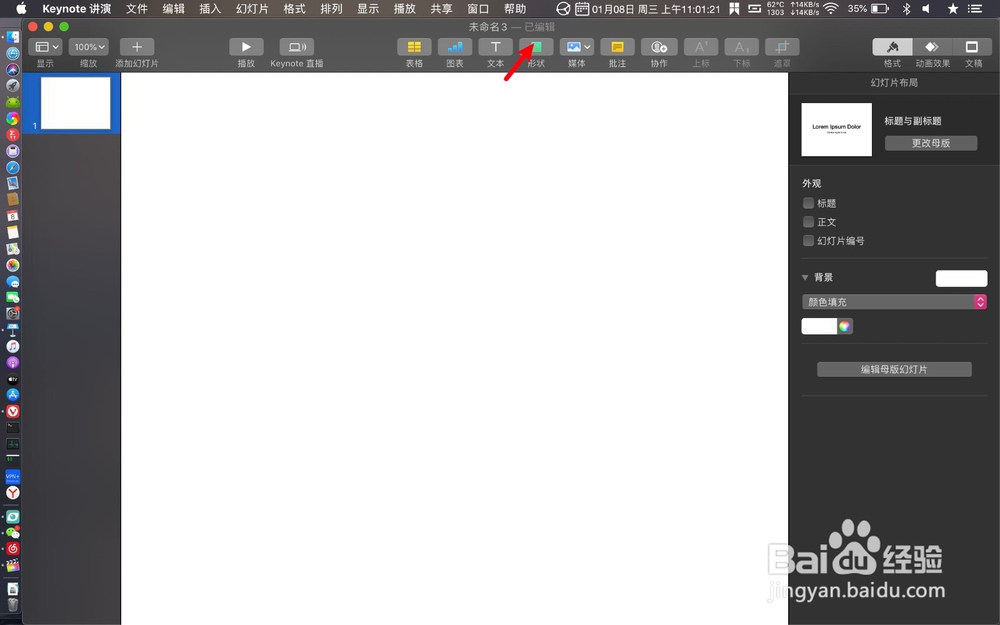
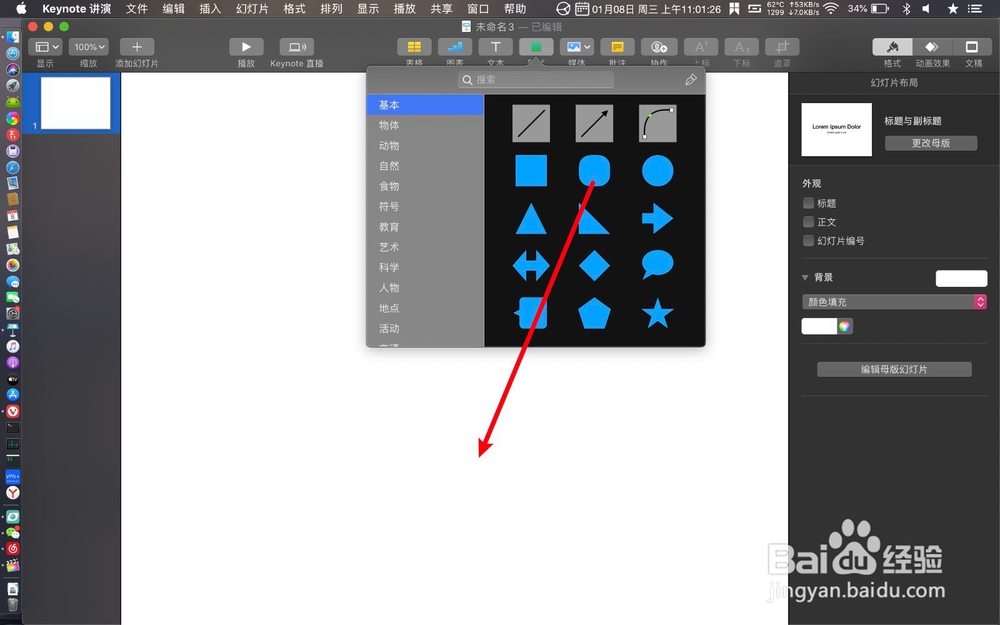
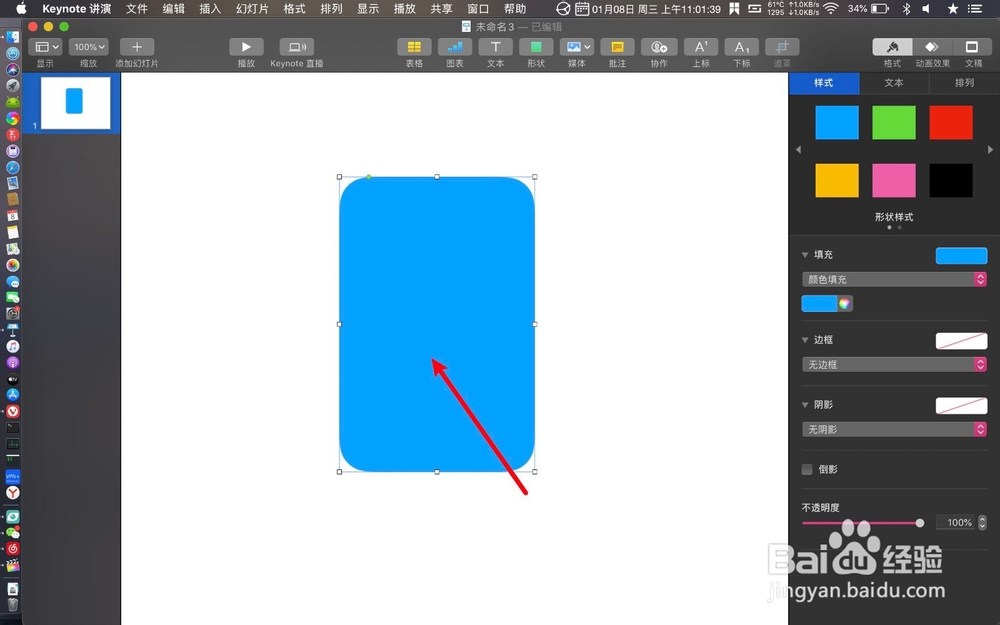
2、选基本符合,把矩形拖下,调整为一个翻牌形状。
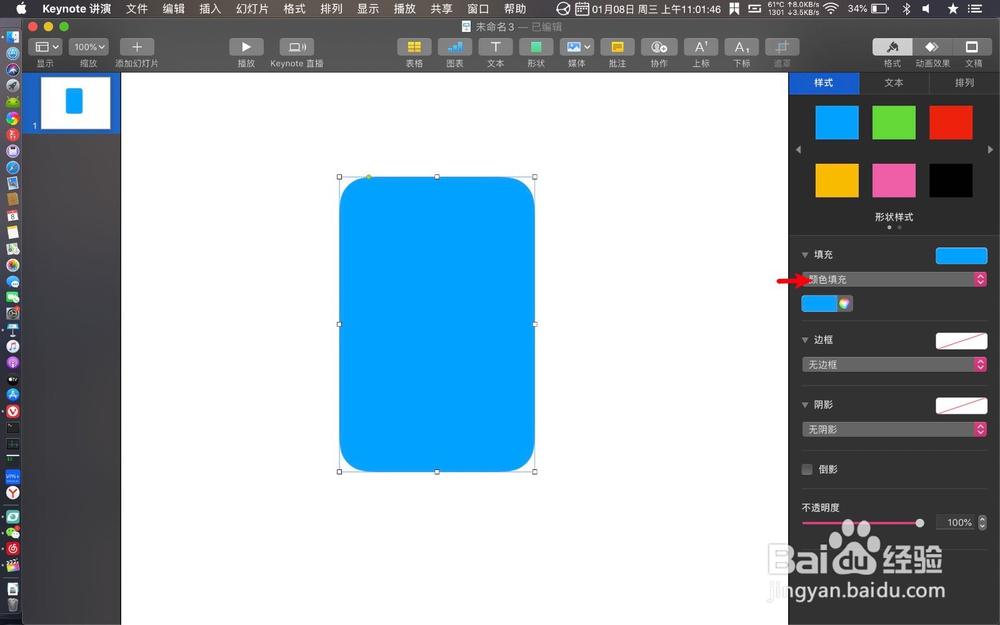
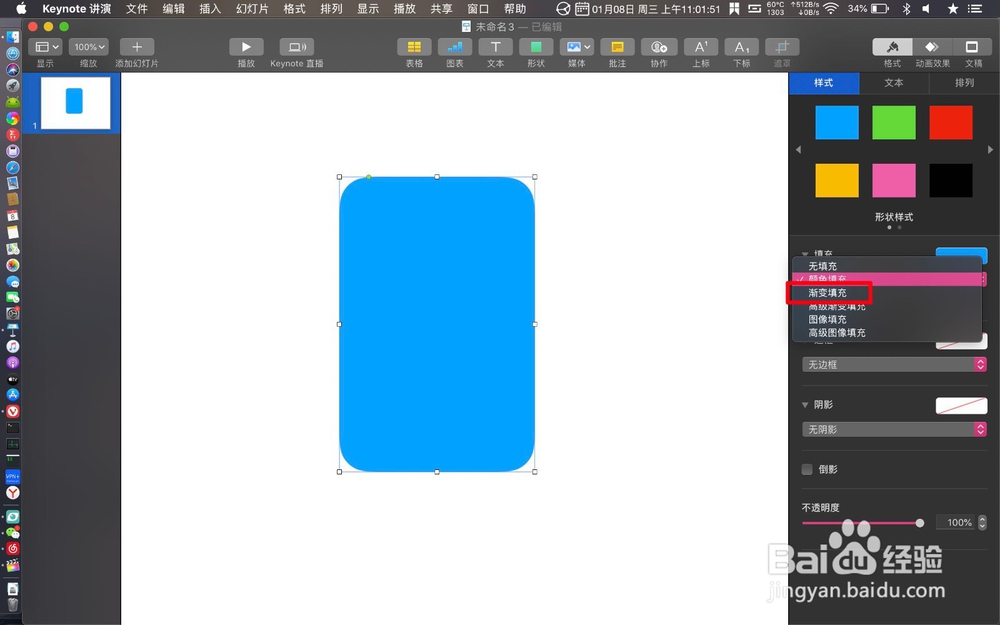
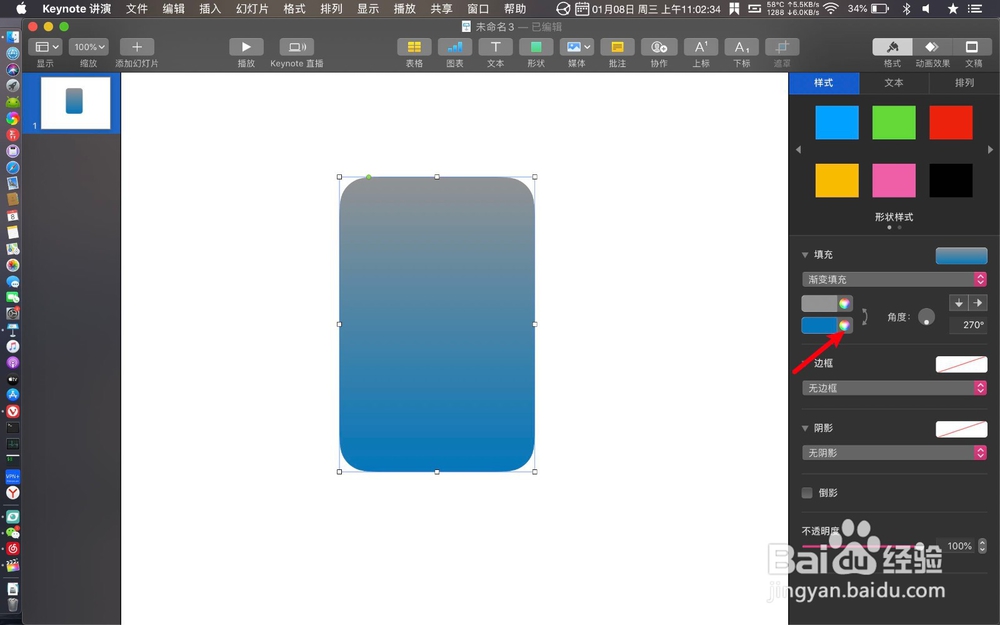
3、点击颜色填充,选渐变填充,如图下。
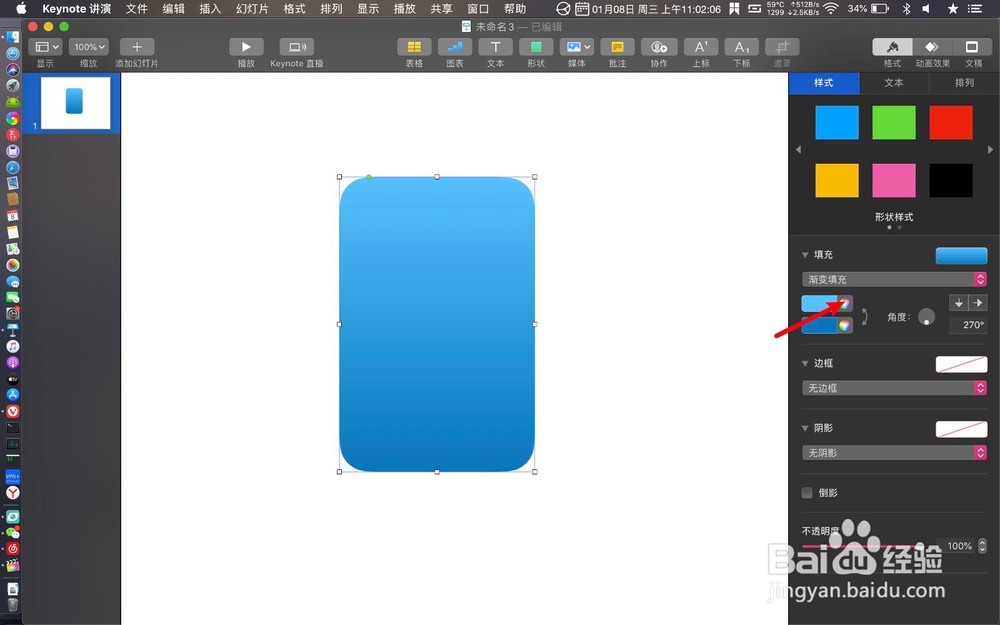
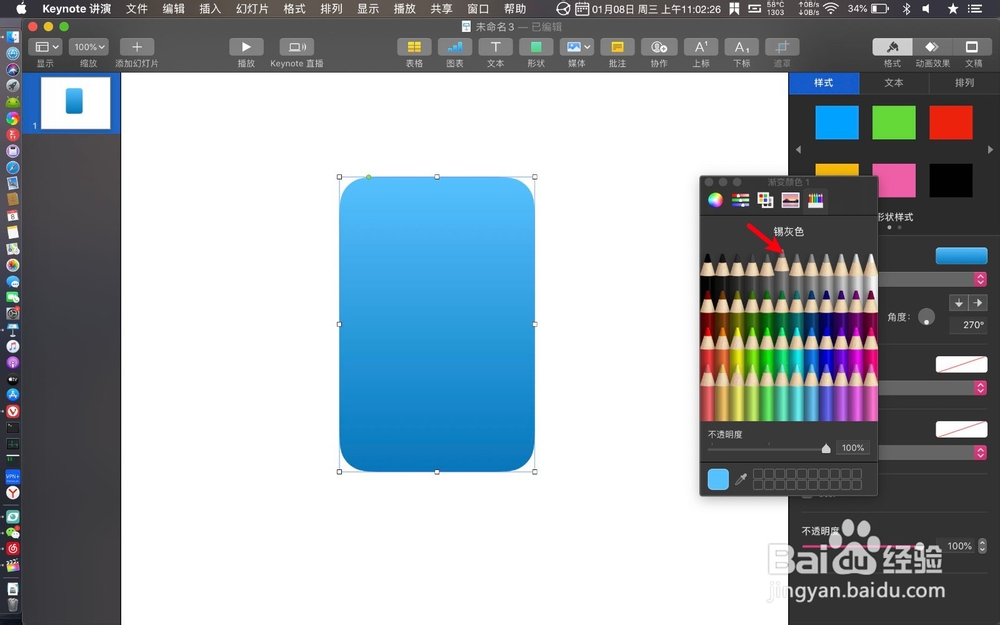
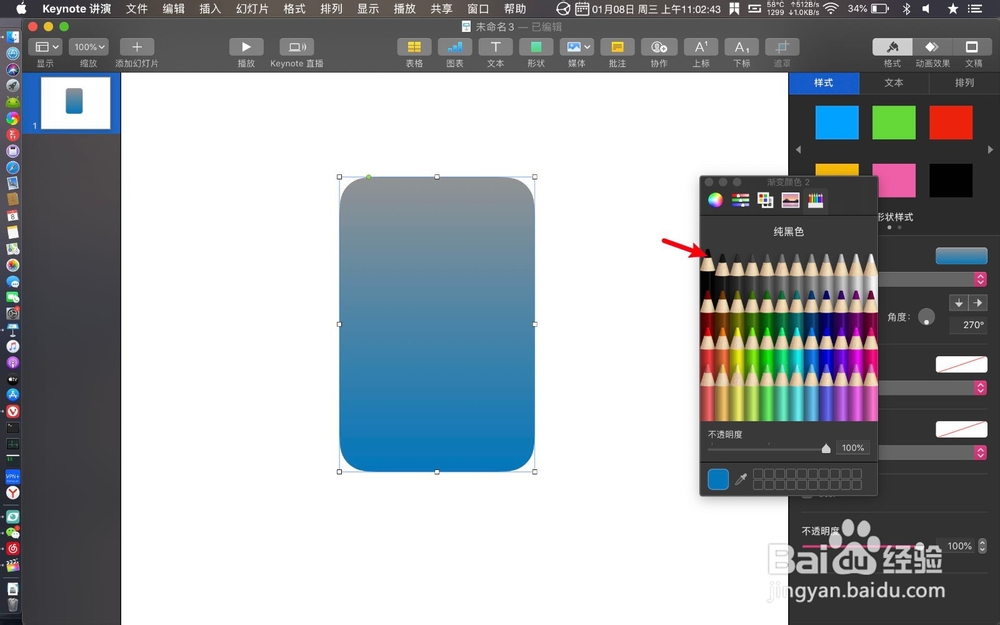
4、点击调色盘,选锡灰色,如图示。
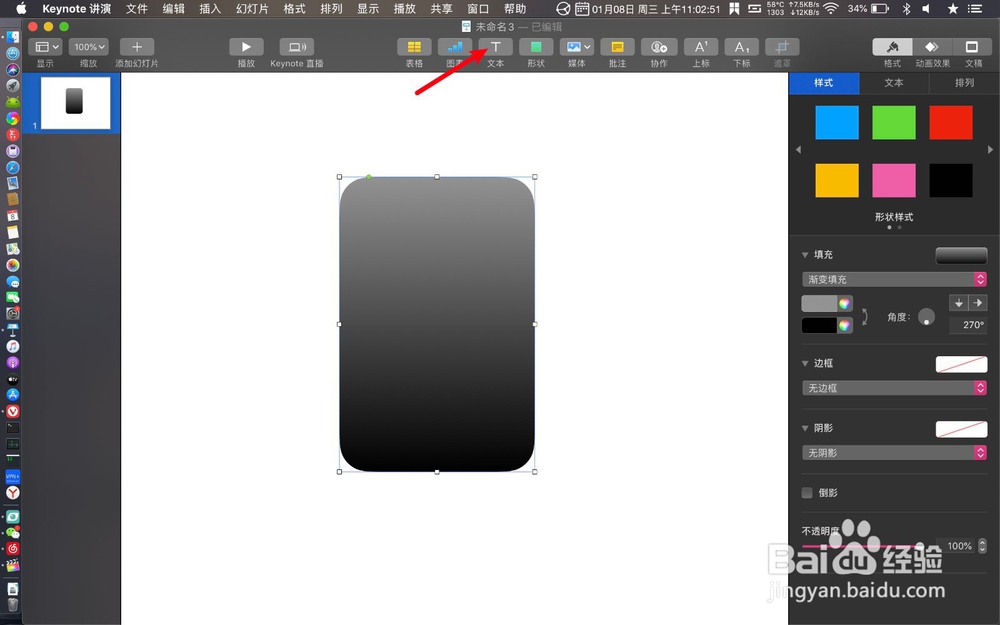
5、点击第二个调色盘,选纯黑色。
6、跟着点击文本,输入数字,例如0.
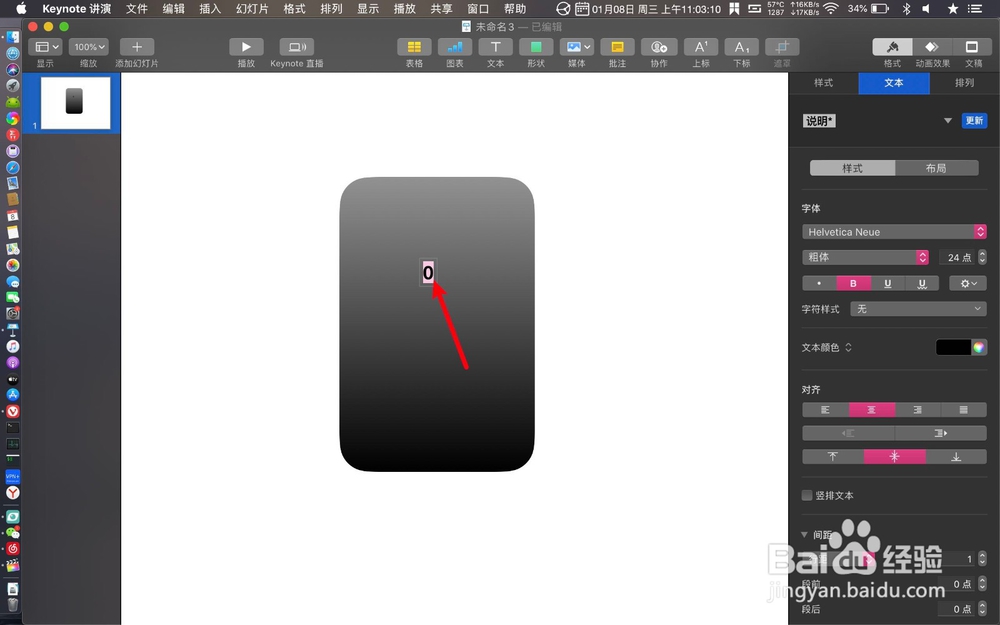
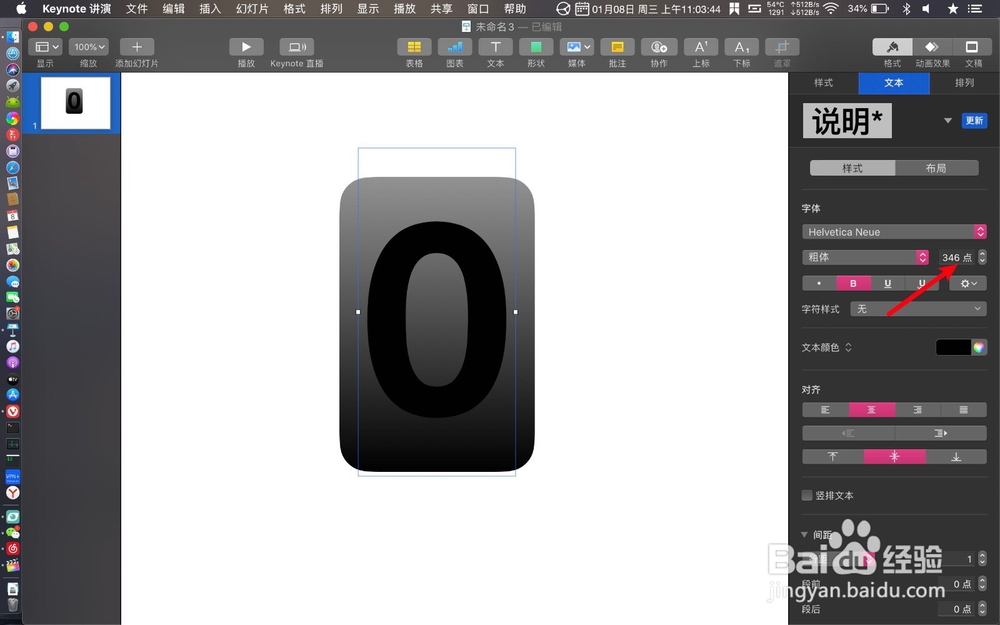
7、在右侧调整大小,把数字调整到合适大小,点击文本颜色。
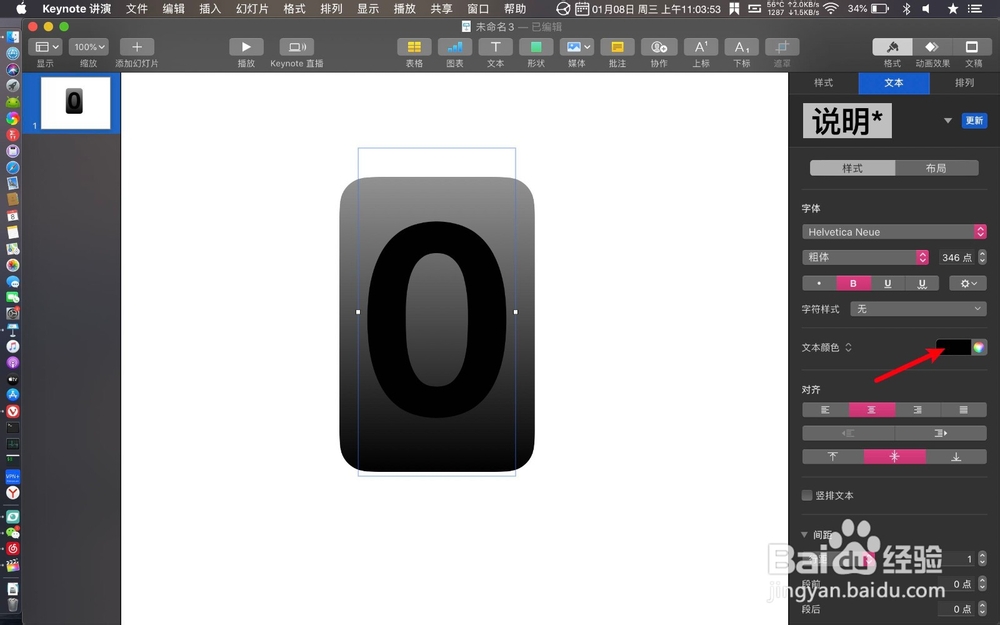
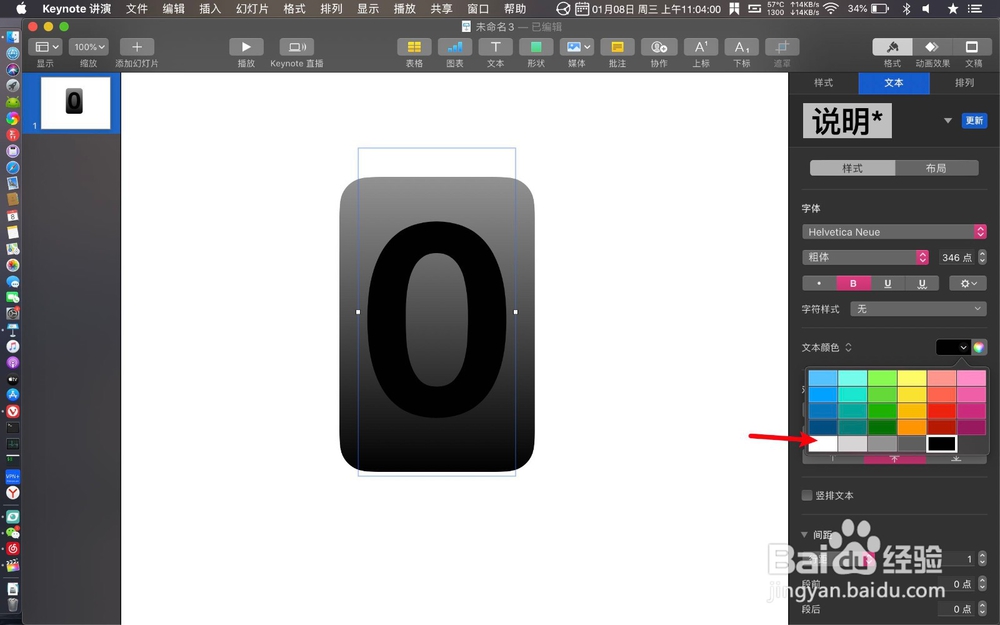
8、选白色,点击形状,如图示。
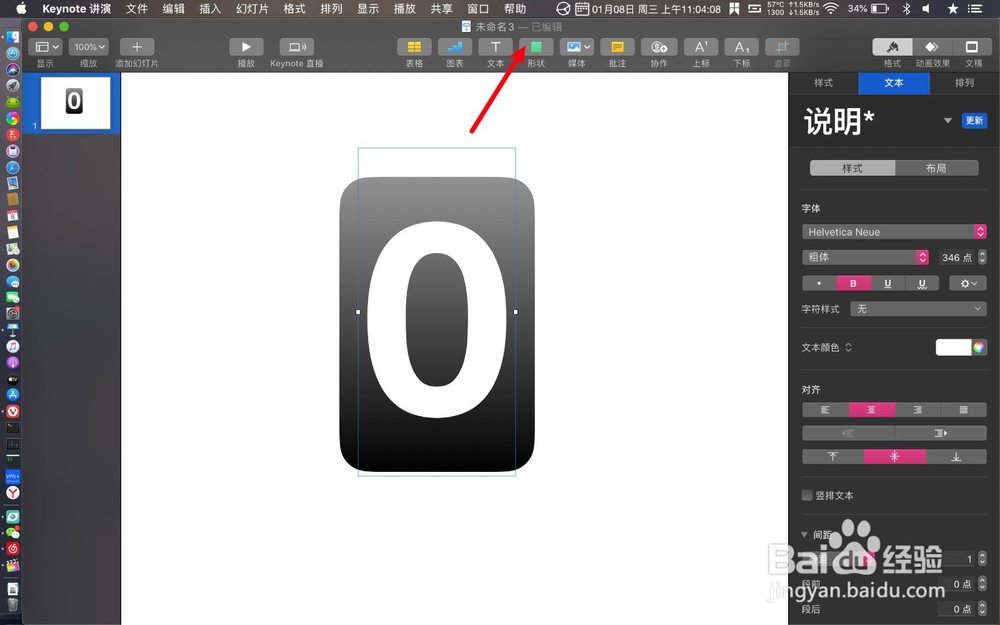
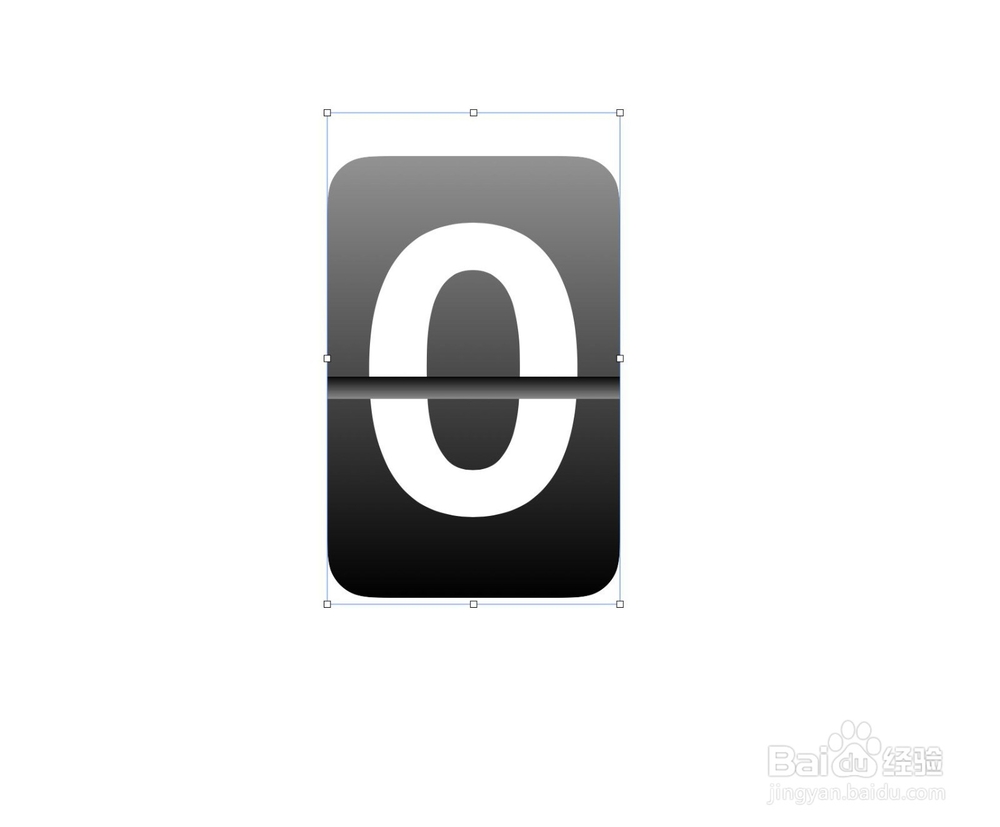
9、把矩形拖到数字0上,然后调整为一个长方条,放到数字中间,隔开分割数字。
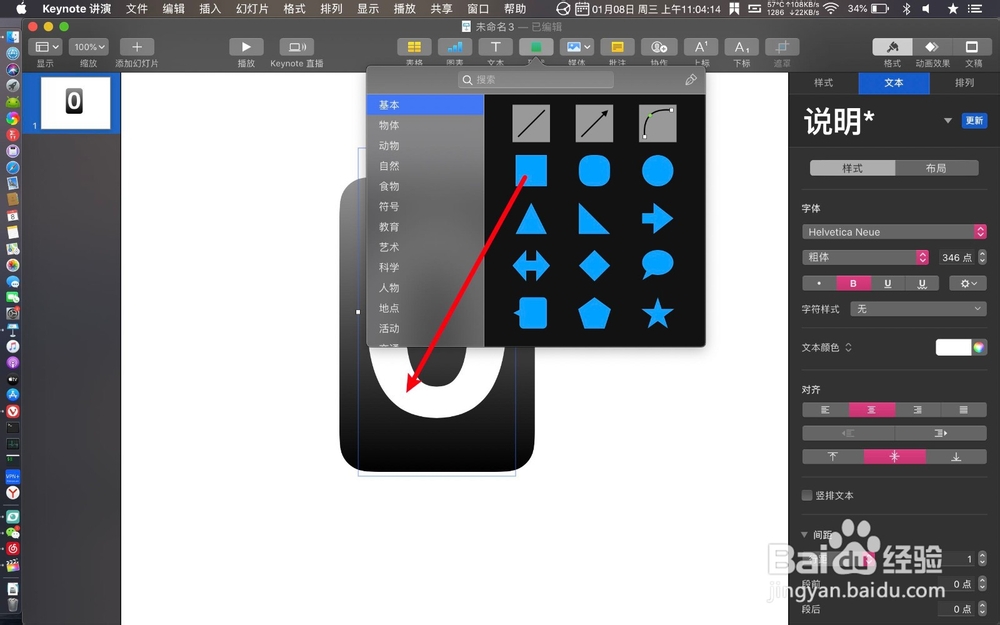
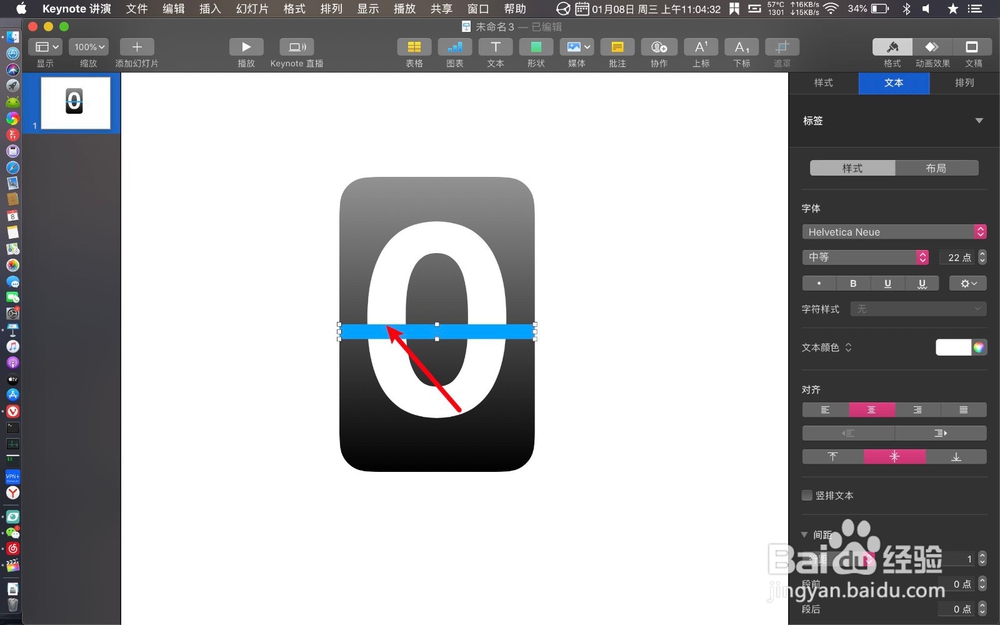
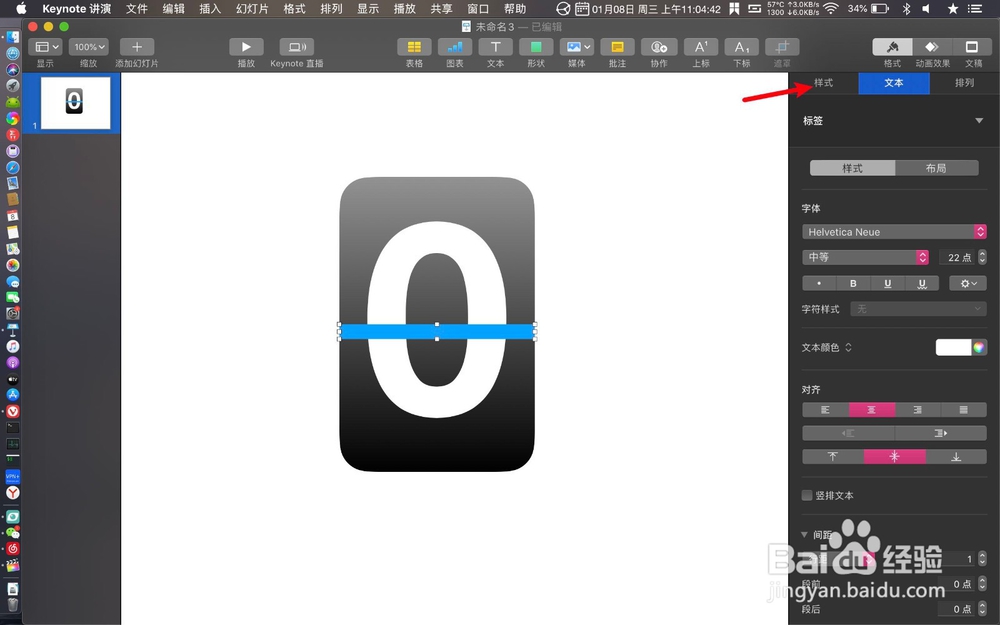
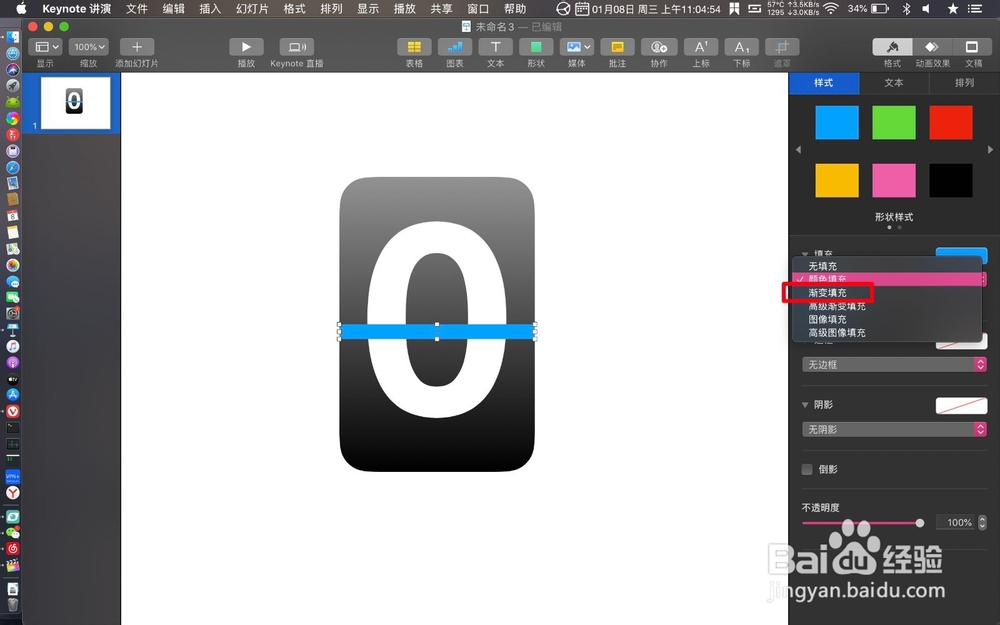
10、跟着点击样式,点击颜色。
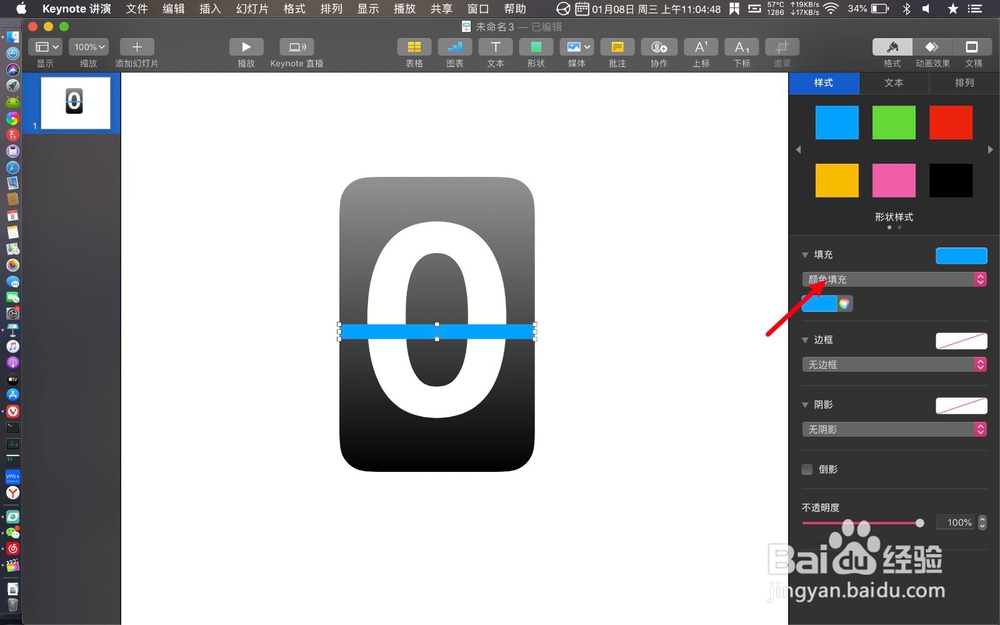
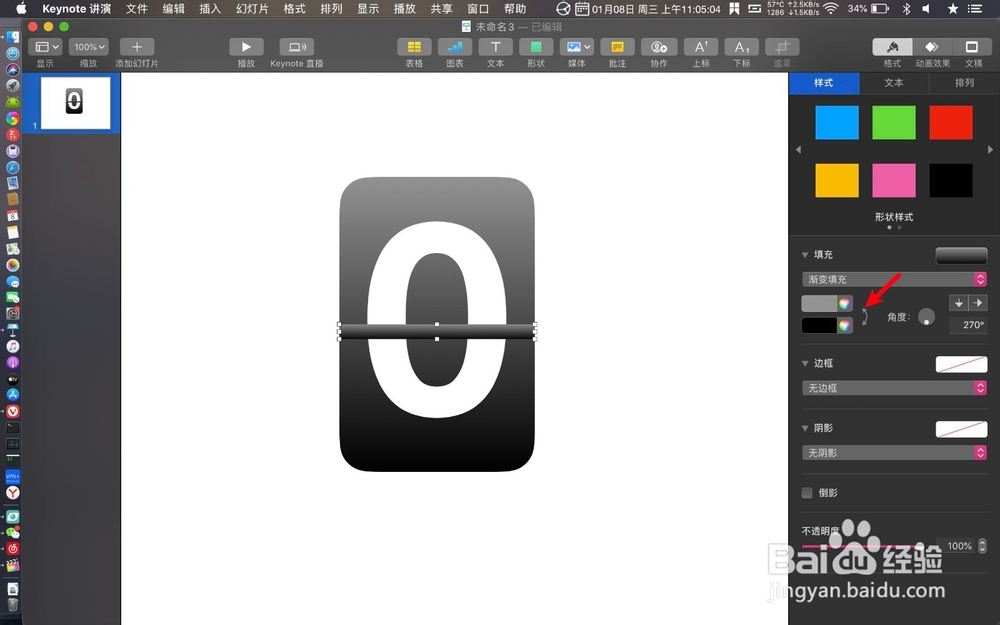
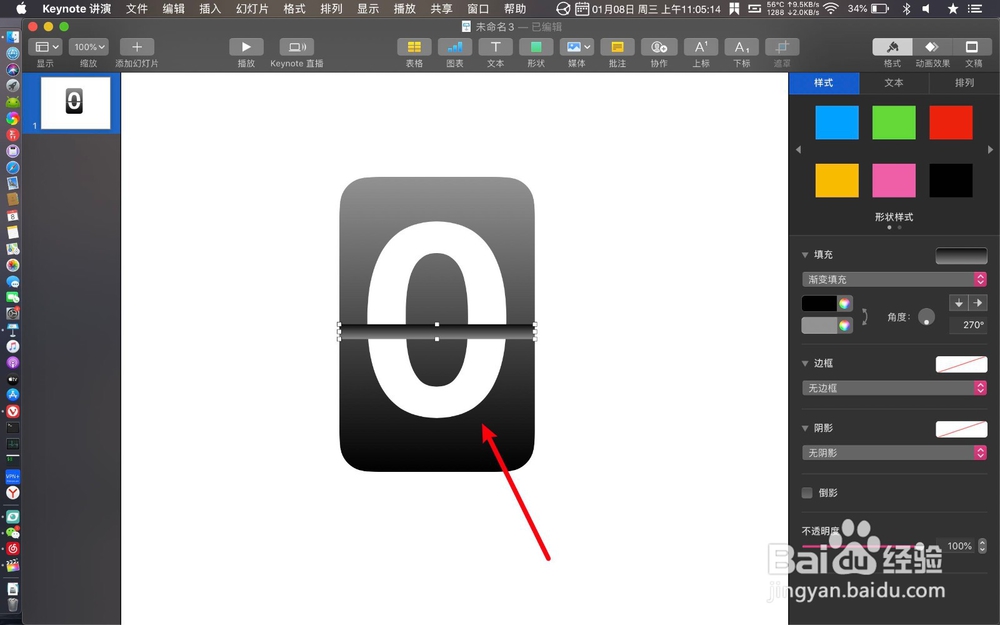
11、选择渐变色,点击调色盘上的箭头。
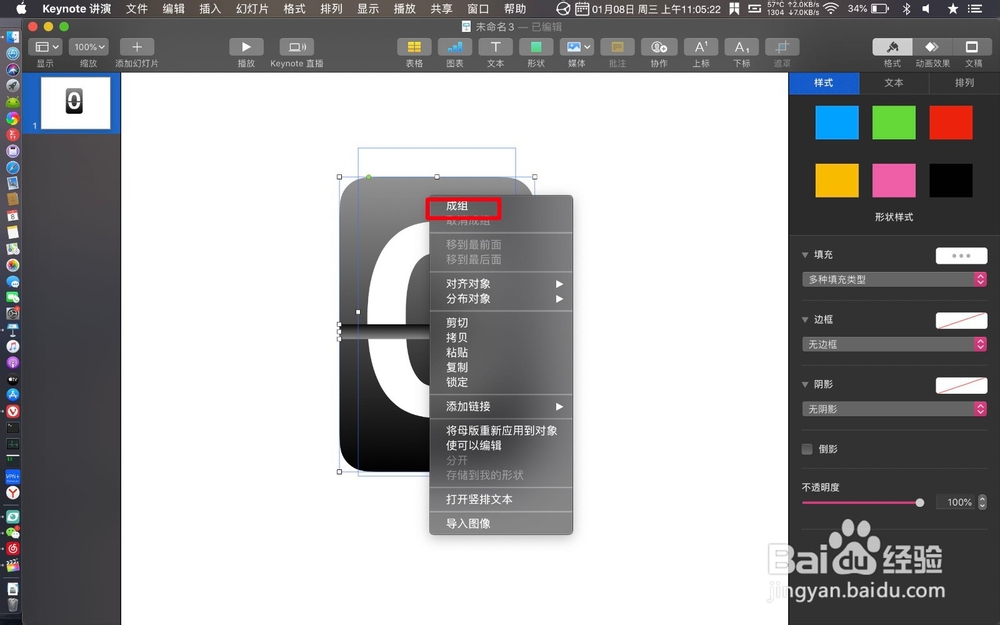
12、全选所有的形状,有成组。
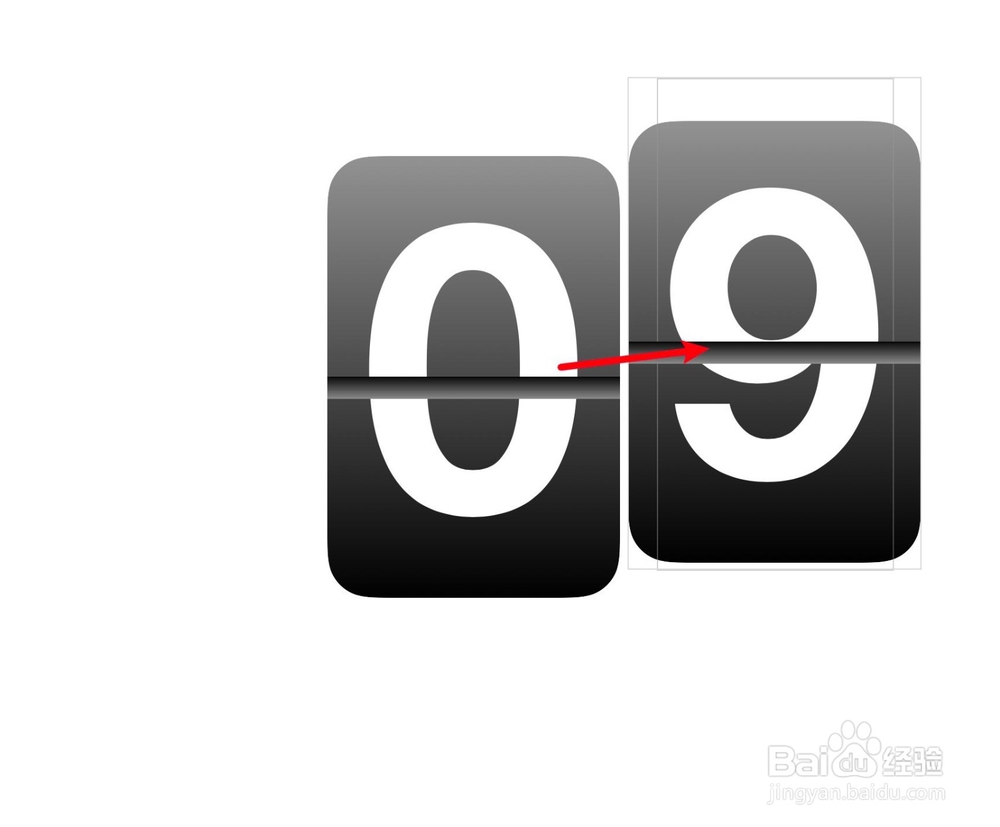
13、那么就绘制好了一个数字翻牌。其他的数字翻牌,可以按住option,选翻牌右拉,那么修改数字即可创建。
声明:本网站引用、摘录或转载内容仅供网站访问者交流或参考,不代表本站立场,如存在版权或非法内容,请联系站长删除,联系邮箱:site.kefu@qq.com。
阅读量:162
阅读量:166
阅读量:57
阅读量:196
阅读量:146