苹果手机铃声制作
1、软件的推荐安装
在这, 小编就想问一下,大家平时电脑都安装什么管理软件了,小编自己电脑装的是腾讯管家了,要是装了360,就用360下吧,下载软件,小编还是推荐最好是在管理软件的宝库里面去下载了,为的就是个安全了咯,如果都没有安装管理软件的话,直接到网上搜吧。(第一、二张图片是用的腾讯管家安装的,小编的已经安装好了的,第三、四张是百度搜索的)


2、首先
安装好后,启动格式工厂,进入格式工厂,如下图。

3、第一步
点击->音频。

4、第二步
选择音频里面的->M4R。

5、第三步
点击M4R之后,会弹出一个窗口,如图,点击->输出配置,选择->高质量。

6、第四步
点击->添加文件,选择你已经下载好的音乐或者是视频都行,只要你选择的那个文件带得有音频,并且格式工厂这个软件能搜索得到支持的都行噢,这个就是我推荐大家用这个软件的好处所在了,比如你喜欢这段视频里面的音乐,但你又不知道那个音乐叫什么名字或者搜索不到的,格式工厂都能把音频从中分离出来,并且帮能截取。

7、第五步
选择好文件之后,这一步,就需要你自己来截取你自己喜欢的片段了,点击->截取片段。

8、第六步
选择好你自己喜欢的片段时间,填一下开始时间和结束时间,如下图,小编就以莫文蔚的爱来做个例子了,然后点确定。

9、第七步
点确定后,这时你就会发现时变成了如下图,然后点确定。

10、第八步
点确定之后,点->开始,等待完成,也就几秒钟的时间了。

11、第九步
截取和转换成功之后,点击->输出文件夹(第一张图片),找到转换好的文件,刚开始用这个软件的朋友,点开输出文件夹里面就只有一个文件了,如果转换了很多文件的时候,小编教大家一个快速找到刚刚输出的那个文件吧,就是第二张图片了红框框住的就是输出的文件名了,因为这个软件输出的软件和原来的不一样,甚至会变成其它一大长串的字母了,就像小编这的第三张图片那样了,会有很多文件了,找到之后,记得把名称改一下吧,改好后的文件,最好是把它拉到桌面,或者某个你容易找的文件夹里面去,为下一步把制作好的铃声拖到Itunes的铃声库里面做好准备了。


12、第十步
这时就要启动Itunes了,点击->铃声。

13、第十一步
把准备好的铃声直接用鼠标拖进铃声库里面就好了,如下图。

14、第十二步
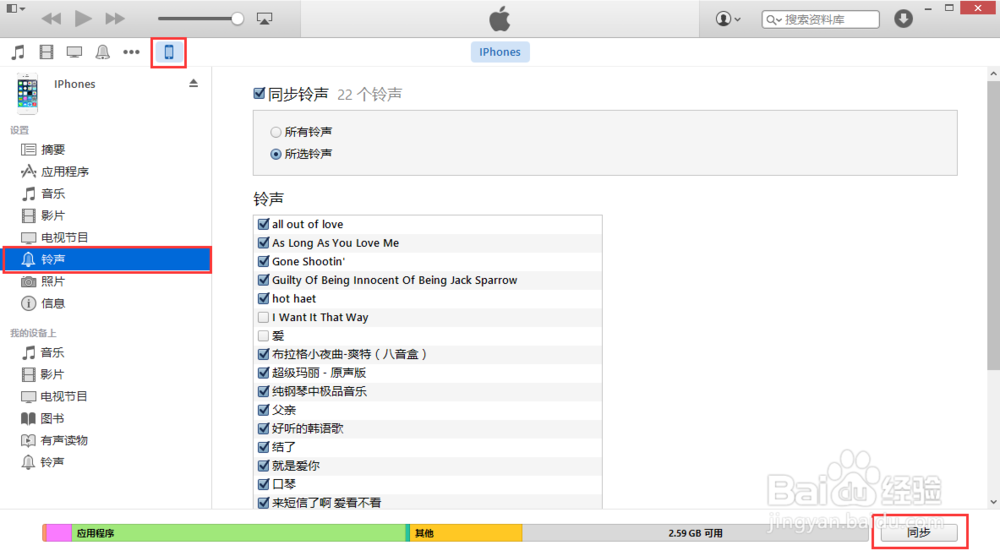
用手机连接电脑之后,就点一下那个小手机图标,点击->铃声,就会出现如下的画面了,点击->同步,然后就坐等同步完成了。(手机连接电脑可以用数据线或者WIFI,小编觉得用WIFI最方便了)