批量远程桌面连接工具怎么添加服务器?
1、IIS7远程桌面连接工具现在已经更新了最新版,增加了分组功能,各个分组下的服务器一览无余;优化了导入功能,导入服务器信息一键生效;单个服务器手动添加,新增服务器能轻松搞定;服务器到期提醒,按时续费;程序能自动检测服务器的状态,及时掌握服务器动态。
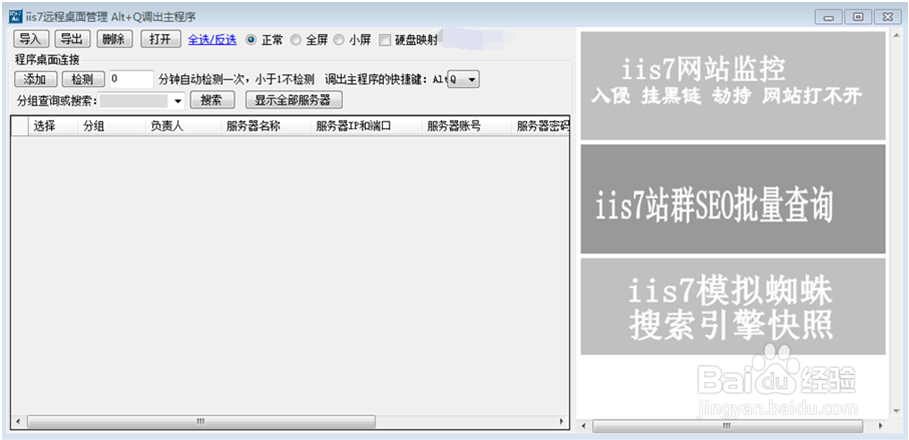
1、IIS7远程桌面连接工具主界面如图:
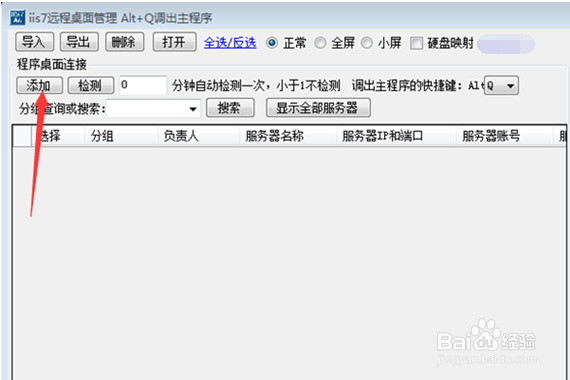
2、在程序左上方,点击“添加”。如图所示:
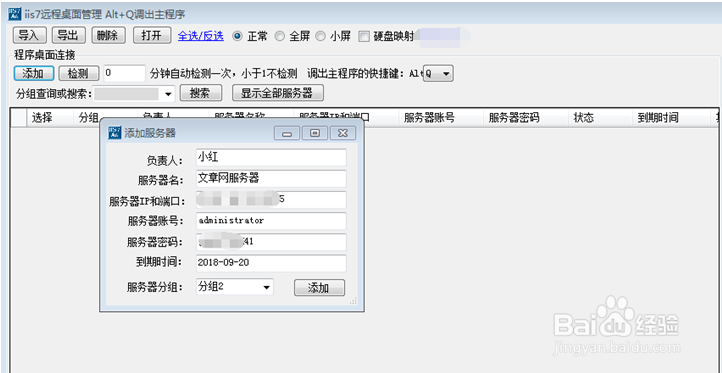
3、填写添加服务器/VPS的信息,确认添加。如图:
4、服务器信息添加好了,看效果吧,如图:
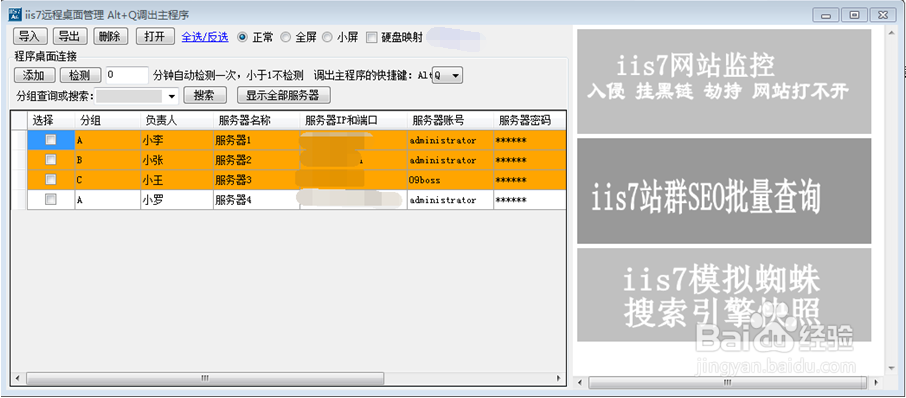
5、以上就是IIS7远程桌面连接工具的手动添加功能,如果服务器多,可以使用导入功能,需要在TXT整理好服务器的信息,保存好,然后一键导入,如图:

声明:本网站引用、摘录或转载内容仅供网站访问者交流或参考,不代表本站立场,如存在版权或非法内容,请联系站长删除,联系邮箱:site.kefu@qq.com。
阅读量:190
阅读量:92
阅读量:140
阅读量:53
阅读量:43