手机蹭wifi后如何将网共享给电脑
1、首先打开我们的手机,现在看手机顶部,确认WiFi是否连接成功了。很明显,这部手机还没连上WiFi。

2、页面下划,找到【无线网络】,点击按钮。接下来,手机就会自动蹭WiFi。
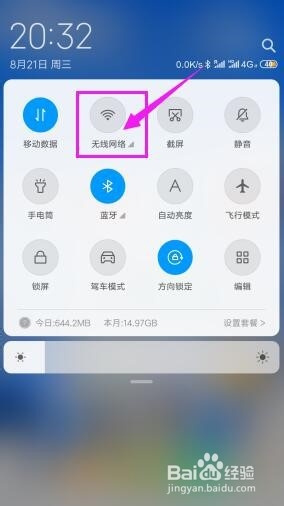
3、WiFi连上后,可以在顶部看到一个WiFi专属的信号图标。接下来,就点击手机上的【设置】,如图。

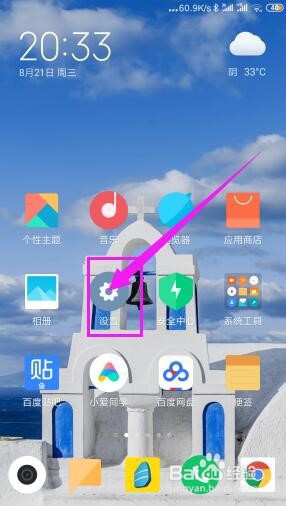
4、进入设置页面后,就点击【个人热点】。在这里我们可以看到热点是关闭的。

5、点击【便携式WLAN热点】。这样就会开启热点。开启后我们进行下一步操作。
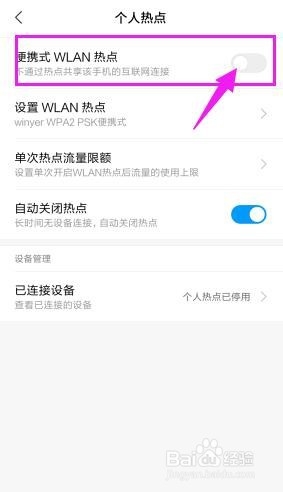
6、点击【设置WLAN热点】。然后输入名称和密码,地那就右上角的保存按钮保存。


7、最后,打开电脑,在WiFi里面找到我们手机设置的这个热点名称,然后输入密码。验证成功后,我们电脑就可以通过这个手机热点上网啦~
总结:实际上就是把手机设置成路由,共享网络给电脑或其他设置上网,缺点是速度相对较慢。该方法适用所有的手机和电脑。

1、除了把手机作共享热点这个间接方法。我们还可以通过获取该蹭网WiFi的密码让电脑直接连接该WiFi上网。首先,点击【设置】。

2、点击【WLAN】,这里我们可以看到自己连接上的WiFi名称是什么。

3、找到连接上的这个WiFi,点击【分享密码】。

4、然后通过这个获得的二维码就可以知道密码。如果是小米手机则直接通过相机扫描就能知道密码。

5、如果不是,则把这个二维码的图发送给微信好友,然后点进图片后,长按。选择【识别图中二维码】。然后我们就能获得具体的密码了。我们可以看到P后面的就是密码,如图。


6、接着找到对应的WiFi名称,输入密码就能直接蹭WiFi上网啦。
总结:这个方法是直接蹭网,所以我们的网速会比上一个方法快。缺点是不一定能获取到密码。该方法小米手机绝对适合,其他手机不一定适用。

声明:本网站引用、摘录或转载内容仅供网站访问者交流或参考,不代表本站立场,如存在版权或非法内容,请联系站长删除,联系邮箱:site.kefu@qq.com。
阅读量:159
阅读量:149
阅读量:95
阅读量:119
阅读量:124