Excel/WPS表格怎么用COUNTIF函数按条件计算?
1、启动软件,新建
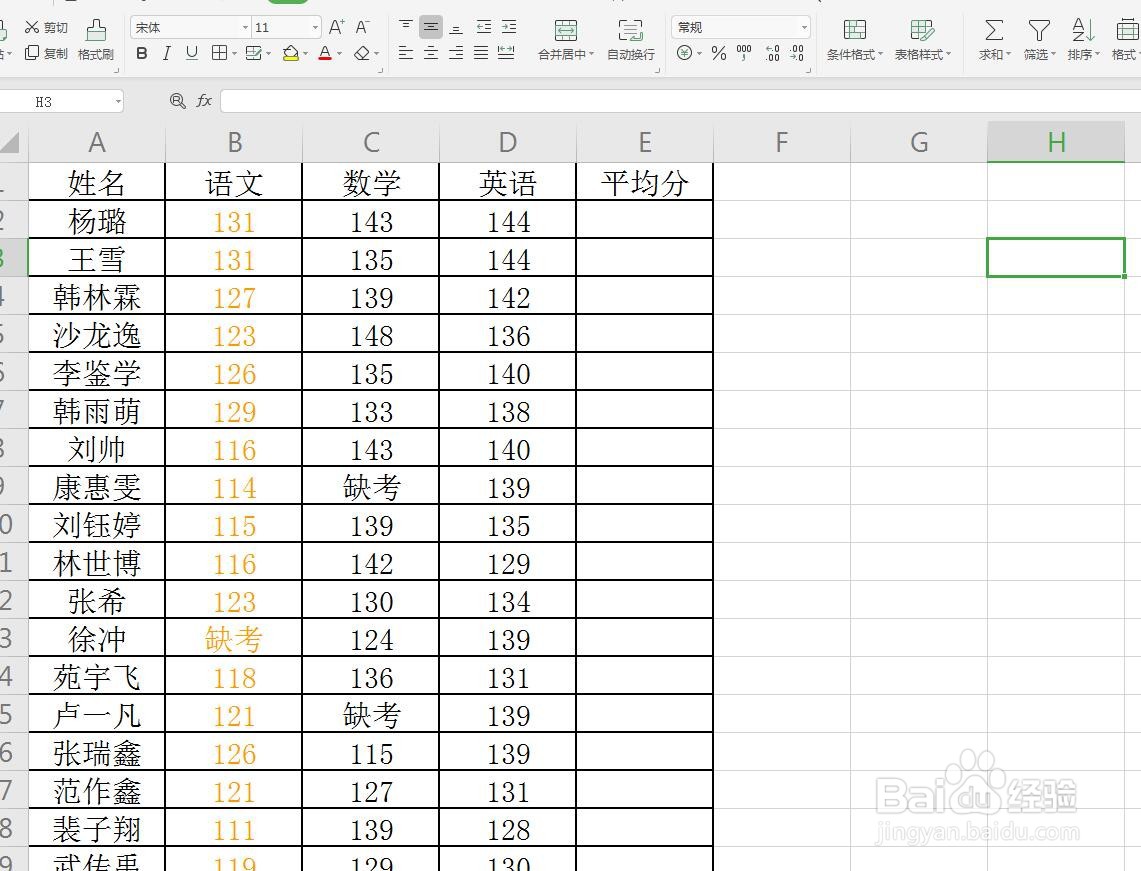
首先启动WPS软件,点击新建,然后选择表格可以新建一个表格文件,我打开一个表格,
2、统计120分以上
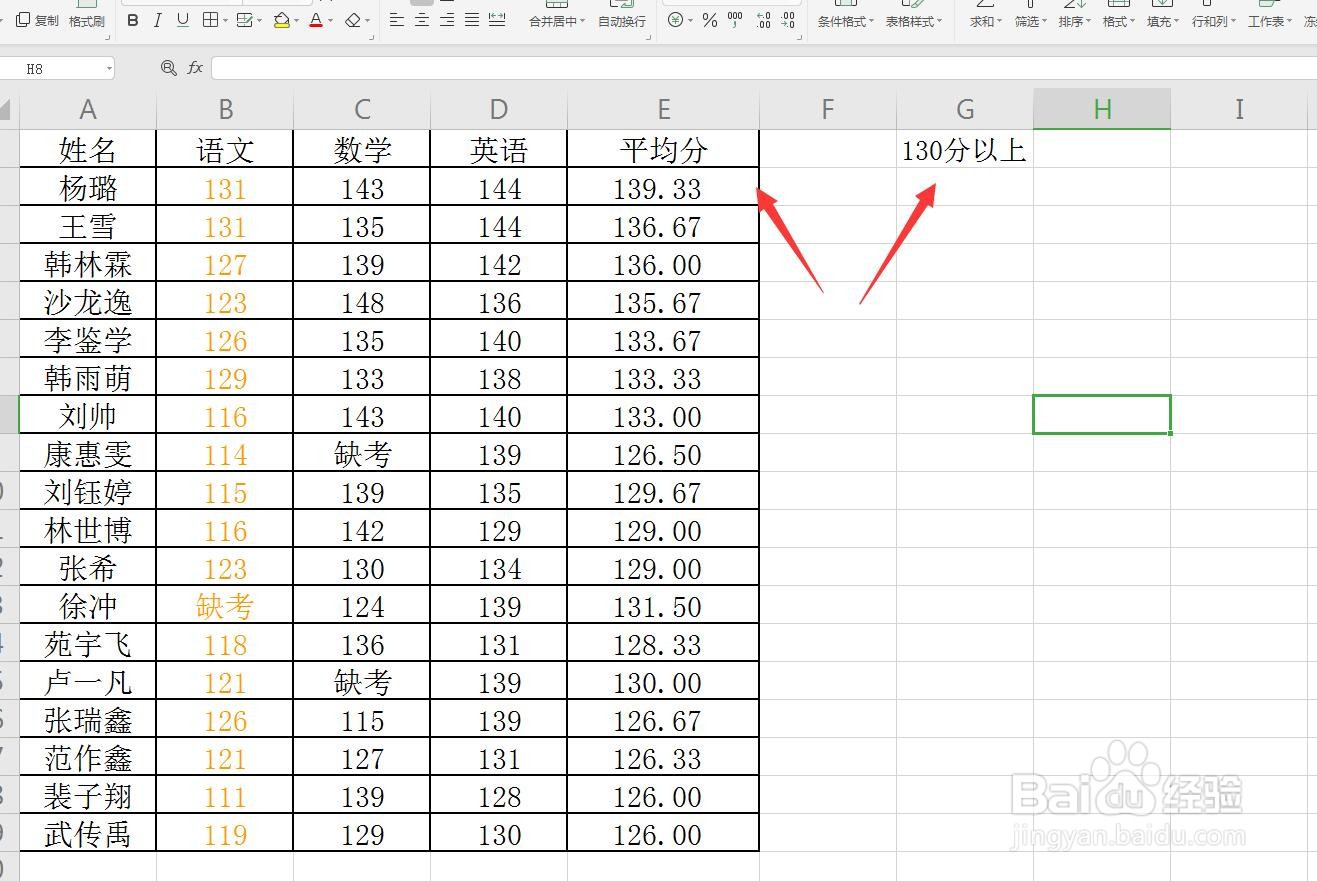
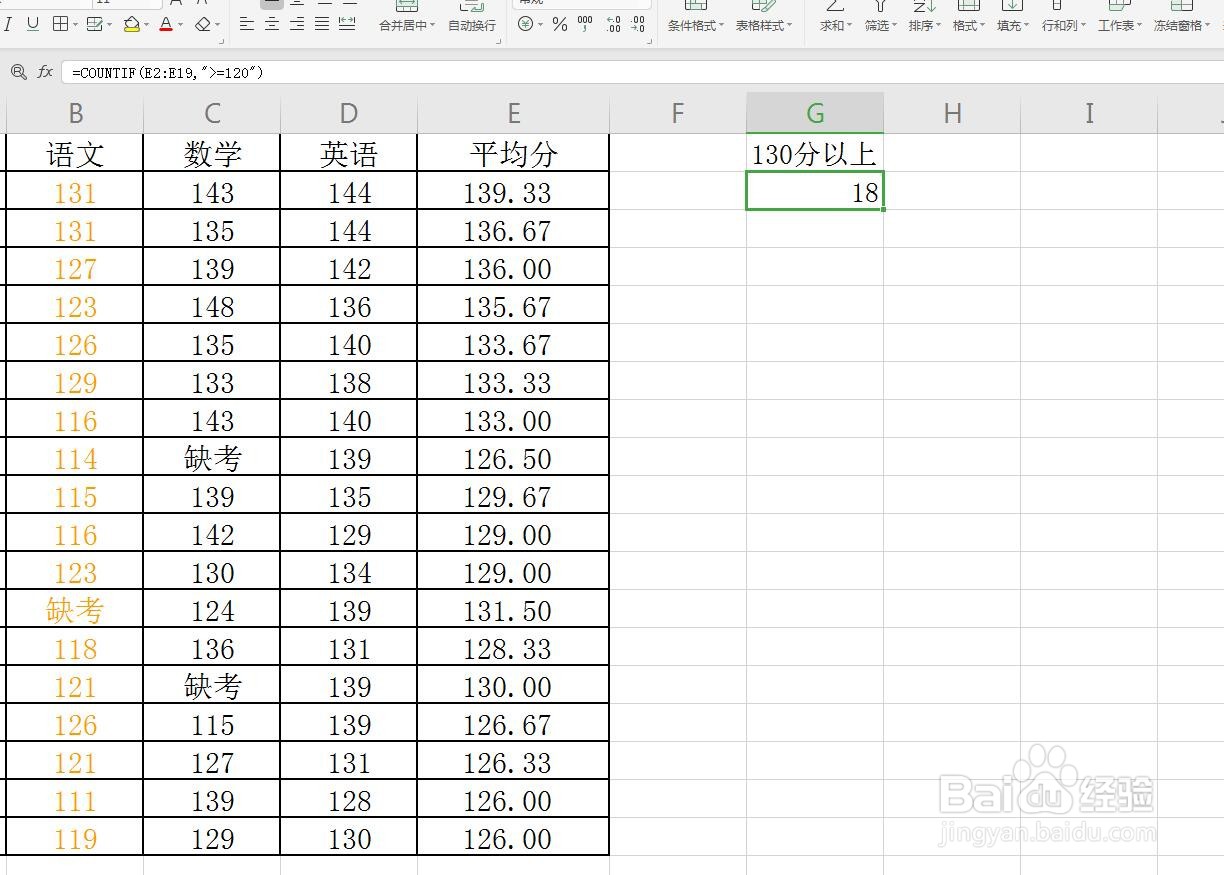
如下图的表格中,我需要统计平均分在120分以上的人数,可以使用COUNTIF函数
3、直接输入函数
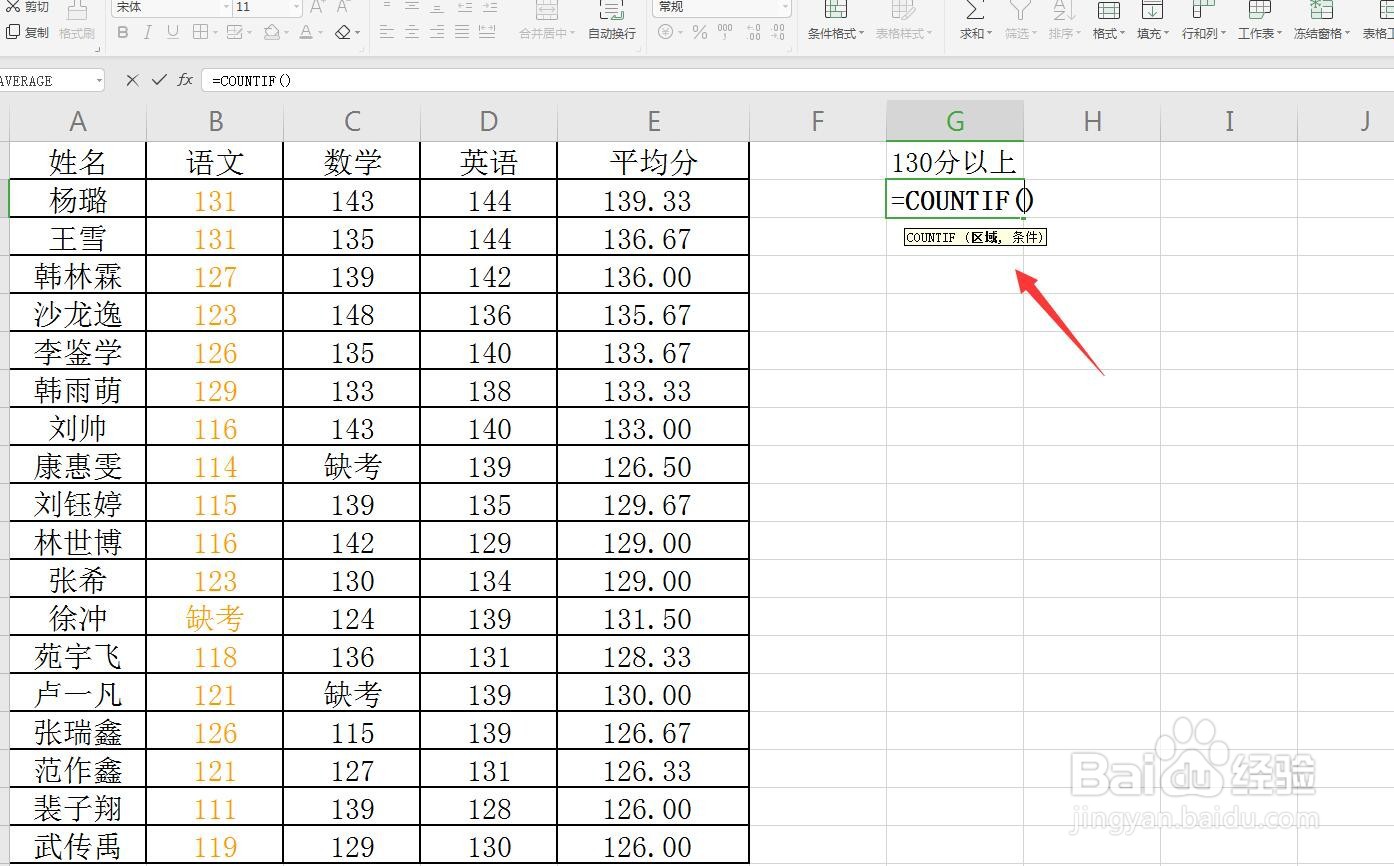
在单元格中直接输入=COUNTIF
4、区域,条件
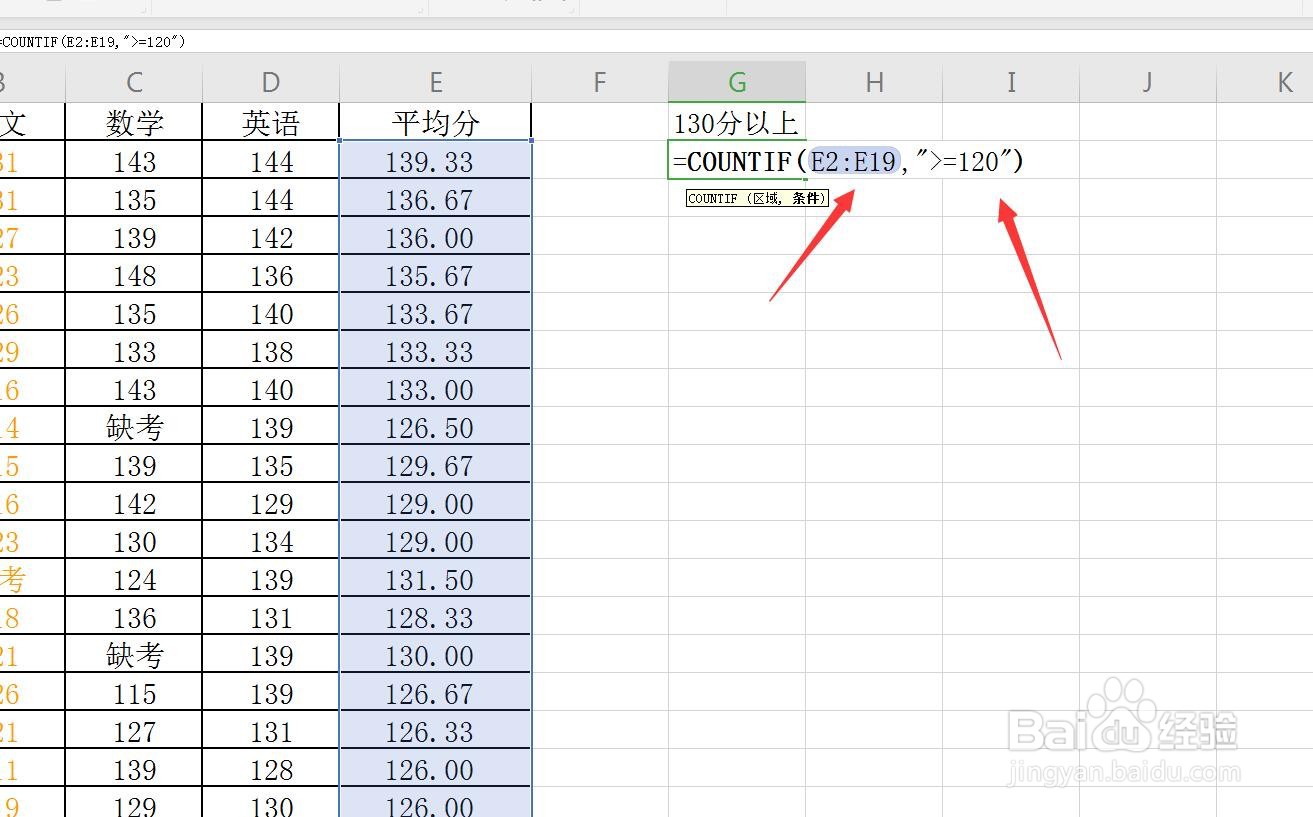
设置参数,第一个参数是区域,也就是选中平均分这一列,然后输入条件“>=120”
5、回车计算
输入完成点击回车,可以统计人数,我们查看一下
6、用单元格代替
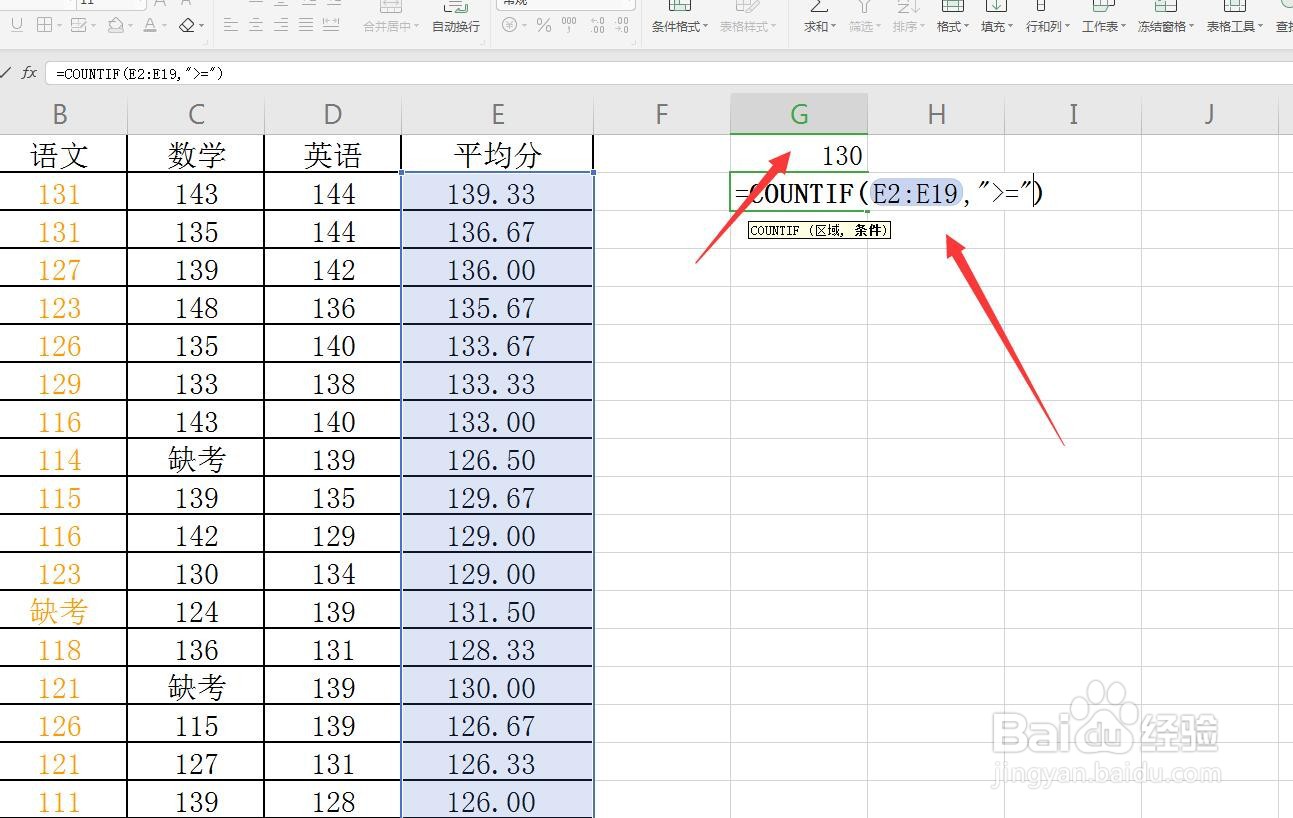
如果我们想要更改分数,可以直接用单元格代替,在单元格中输入120,
7、用连接符连接
“>=”后面使用连接符&连接120这个单元格,点击确定进行统计

声明:本网站引用、摘录或转载内容仅供网站访问者交流或参考,不代表本站立场,如存在版权或非法内容,请联系站长删除,联系邮箱:site.kefu@qq.com。
阅读量:29
阅读量:34
阅读量:120
阅读量:21
阅读量:73