VMware Workstation创建新的虚拟机
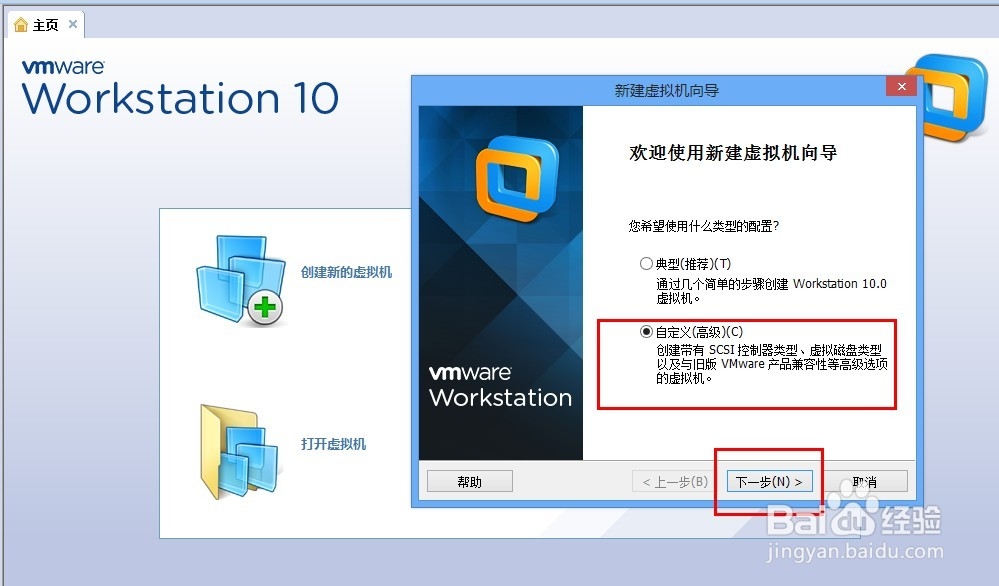
1、运行VMware Workstation 10软件,单击“创建新的虚拟机”

2、 在弹出的“新建虚拟机向导”中,选择“自定义”,单击“下一步”
3、 硬件兼容性选择“Workstation 10.0”,选择“下一步”

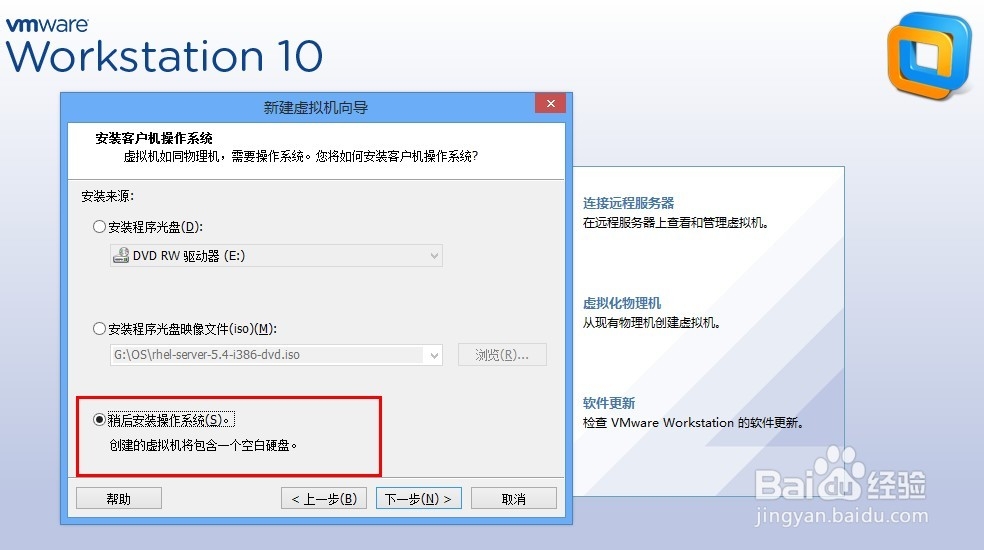
4、 选择“稍后安装操作系统”,“下一步”
5、 客户机操作系统选择“linux”,然后选择相应的版本号

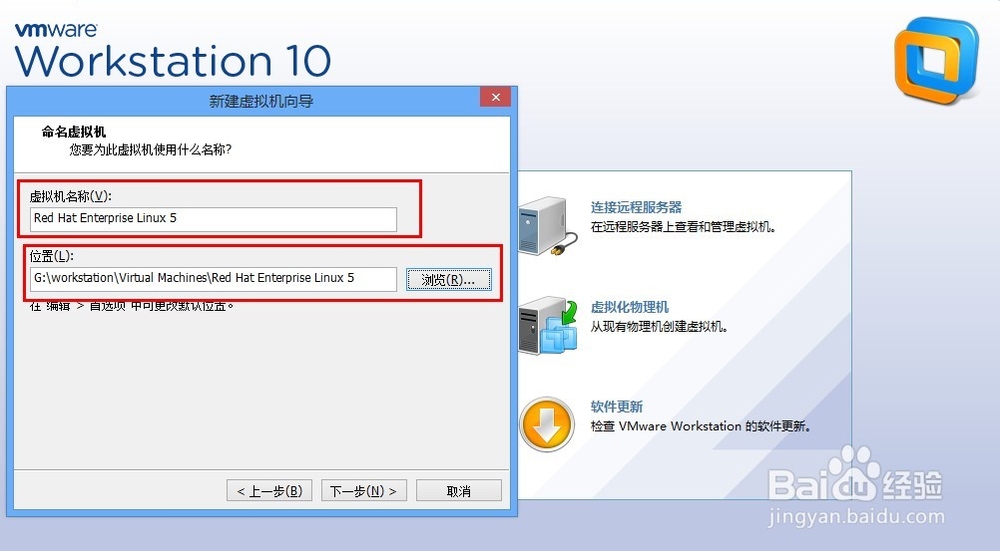
6、 设置虚拟机名称和存放的位置
7、 根据实际情况,设置处理器数量、核心数量
(小编的cpu是4核8线程)

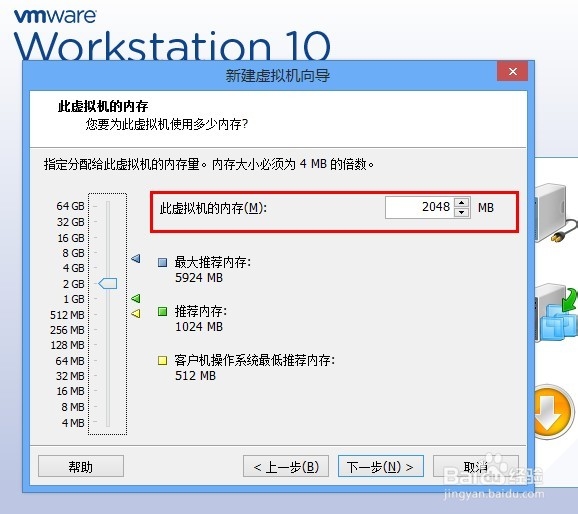
8、 设置虚拟机的内存
(小编的内存是8G)
9、 创建网络类型

10、 选择I/O控制器类型
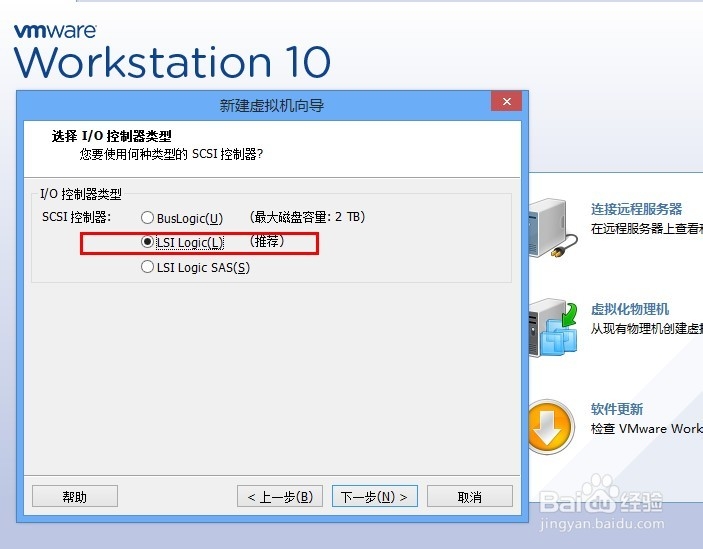
11、 选择磁盘类型

12、 创建新虚拟磁盘
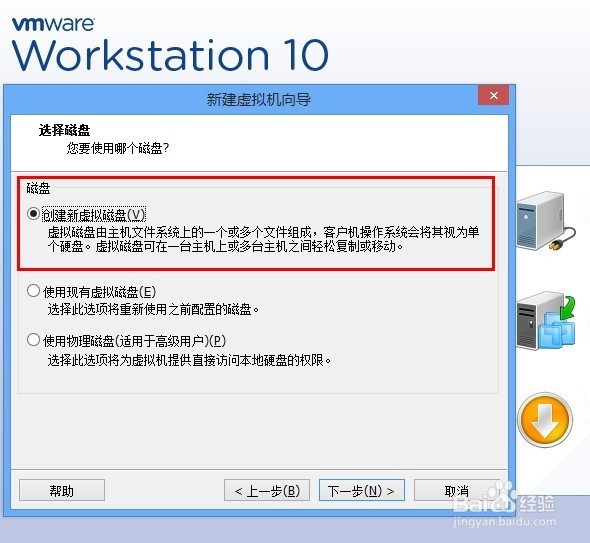
13、 指定磁盘大小等

14、设置磁盘文件名称
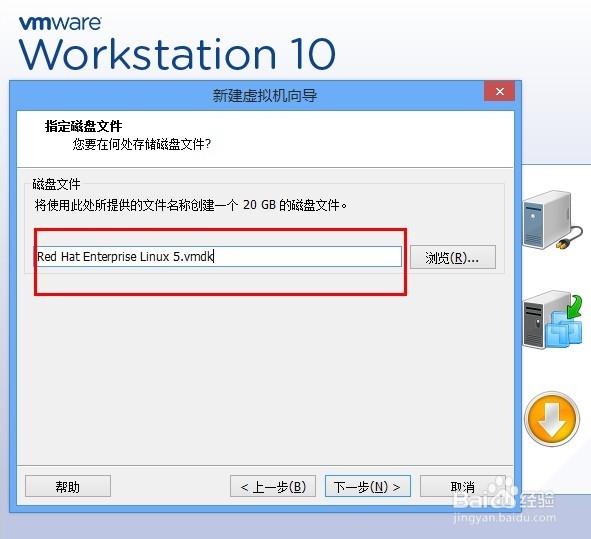
15、虚拟机创建成功

声明:本网站引用、摘录或转载内容仅供网站访问者交流或参考,不代表本站立场,如存在版权或非法内容,请联系站长删除,联系邮箱:site.kefu@qq.com。
阅读量:145
阅读量:105
阅读量:191
阅读量:107
阅读量:83