word中如何查看文档字数
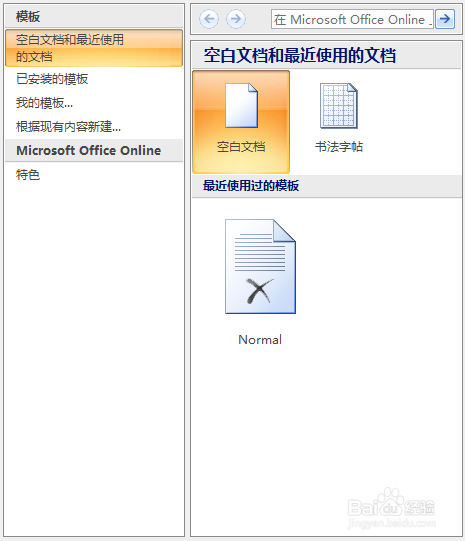
1、【新建空白文档】
双击桌面快捷键运行word程序,点击”office“按钮,单击”新建“命令,弹出新建文档窗口,选择”空白文档“,新建一个空白文档。
2、【编辑文档】
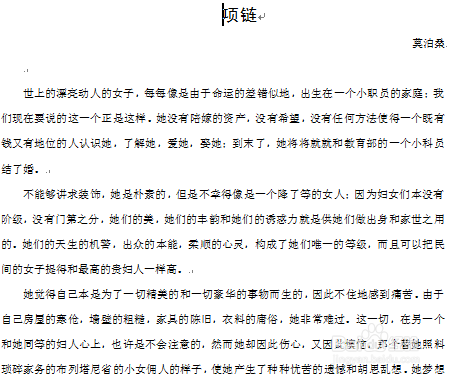
对文档进行简单编辑,删除文档中超链接,将其正文文字设置为小四宋体(正文),首行缩进2个字符,行距为1.5倍行距。
3、【打开字数统计对话框1】
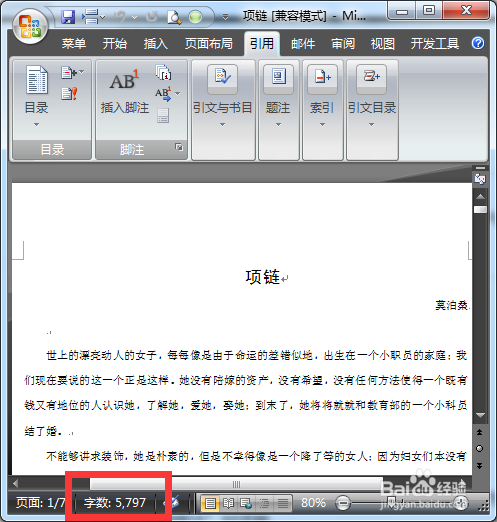
鼠标移至word文档左下角“字数:xxxx”,汉字底色变为橙色,鼠标左键单击打开“字数统计”对话框。
4、【打开字数统计对话框2】
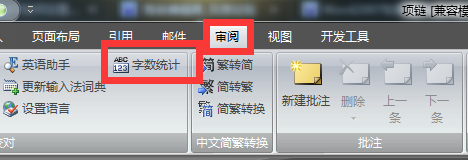
除了上述方法外还可通过鼠标点击“字数统计”图标打开字数统计对话框。选择“审阅”选项,在其功能区找到“字数统计”,单击“字数统计”打开“字数统计”对话框。
5、【查看文档字数信息】
打开“字数统计”对话框,在对应位置分别查看文档页数、字数、字符数、段落数及行数等信息。
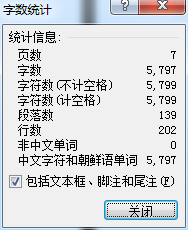
6、【关闭对话框】
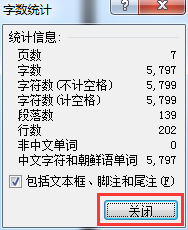
查看文档字数信息完毕,然后鼠标左键单击“关闭”按钮关闭“字数统计”对话框。
声明:本网站引用、摘录或转载内容仅供网站访问者交流或参考,不代表本站立场,如存在版权或非法内容,请联系站长删除,联系邮箱:site.kefu@qq.com。
阅读量:70
阅读量:109
阅读量:102
阅读量:96
阅读量:146