PPT幻灯片演示文稿怎么转换为PDF格式文件
1、打开要转换为PDF演示文稿,然后点击窗口左上角的“文件”。

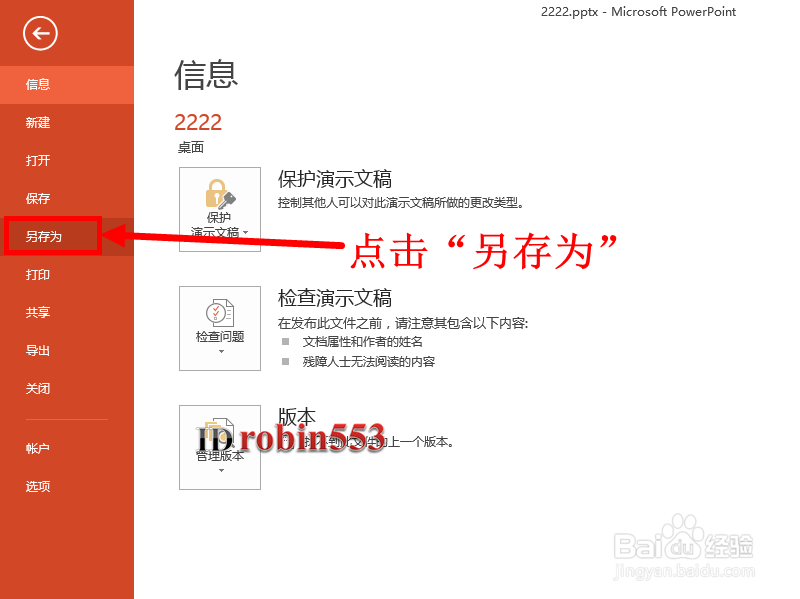
2、打开文件页面之后,点击页面左侧的“另存为”命令。
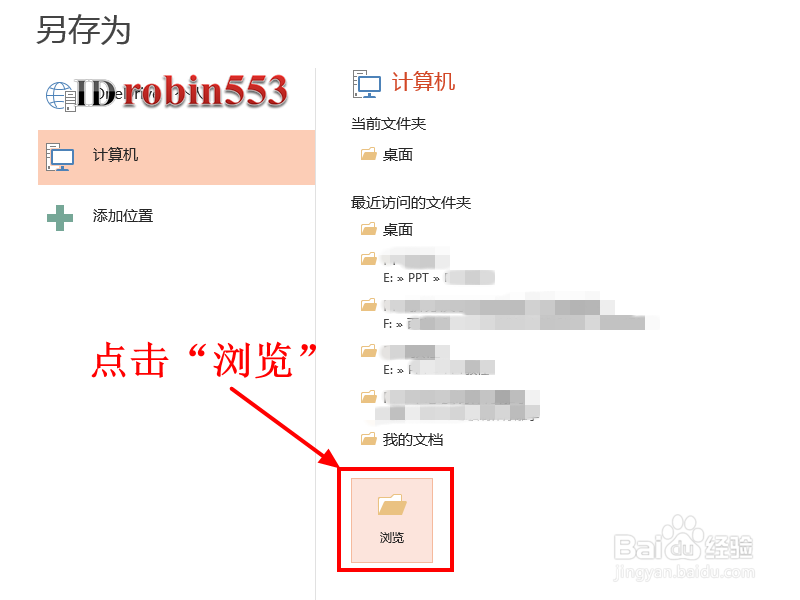
3、打开另存为页面之后,点击页面右下方的“浏览”命令。
4、点击浏览之后,会弹出另存为窗口,首先选择存储位置,然后点击保存类型。

5、点击保存类型后会弹出一个格式列表,从格式列表中选择“PDF(*.pdf)”。

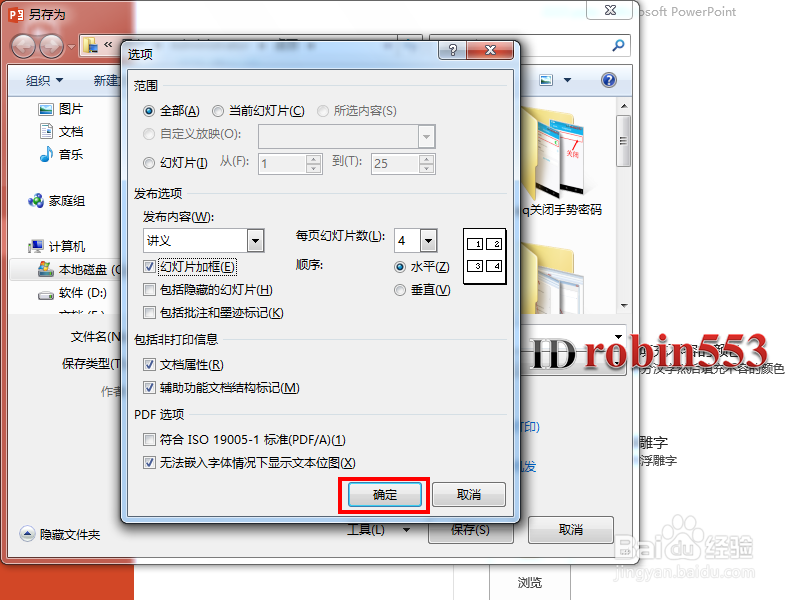
6、接下来点击另存为窗口下方的“选项”按钮,弹出选项设置窗口。

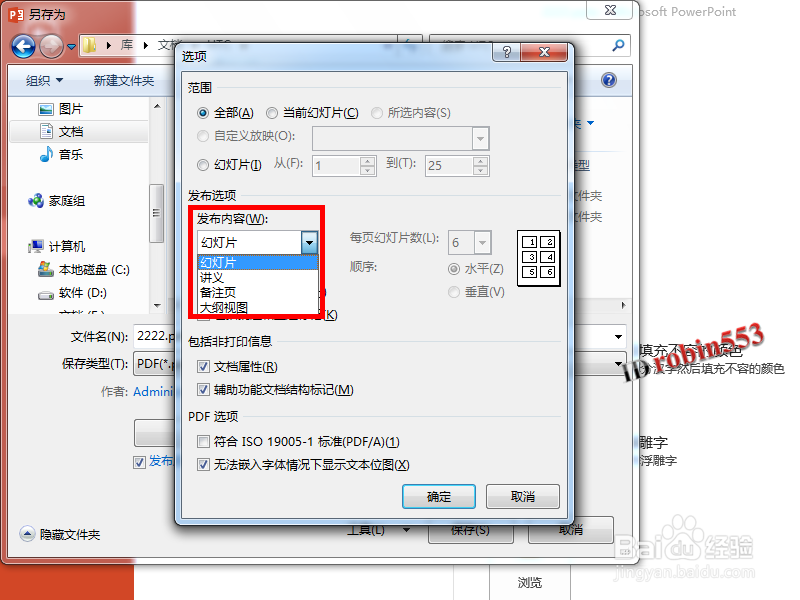
7、在选项设置窗口中首先设置发布内容,如果选择幻灯片,则表示每张幻灯片为PDF文件的一页;如果选择讲义,则可以设置多张幻灯片在一页PDF上。这里小编选择讲义。
8、选择发布内容为讲义后,可以在后面设置每页的幻灯片张数,根据需要设置即可。
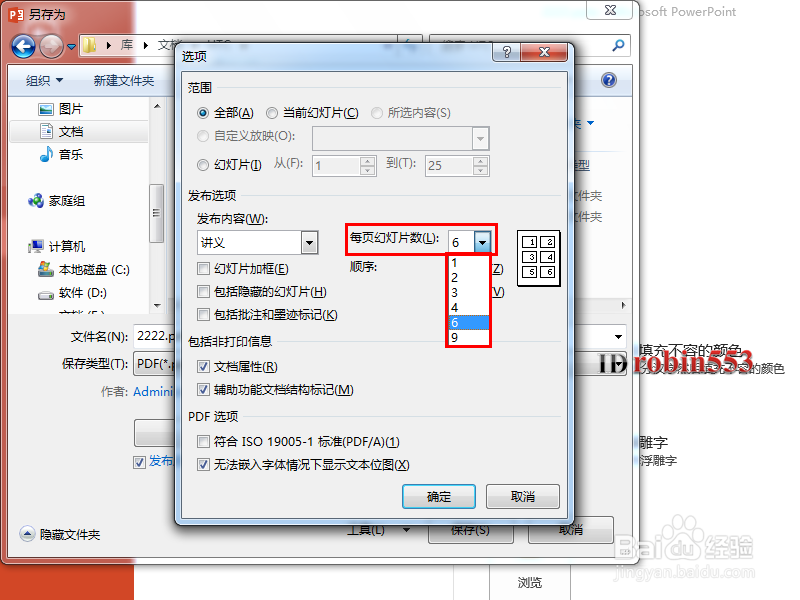
9、在选项页面你还可以根据需要对其他选项进行设置,设置完成后点击 “确定”。
10、接下来点击另存为窗口中的“保存”按钮,然后PPT就会自动将PPT文件存储为PDF格式了。

声明:本网站引用、摘录或转载内容仅供网站访问者交流或参考,不代表本站立场,如存在版权或非法内容,请联系站长删除,联系邮箱:site.kefu@qq.com。
阅读量:54
阅读量:155
阅读量:144
阅读量:162
阅读量:131