怎样恢复Outlook中已删除的邮件?
1、恢复从已删除邮件中删除或清空的邮件。
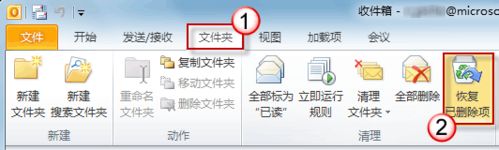
2、打开 Outlook 2010 “文件夹”选项卡,单击清理栏中的“恢复已删除项”按钮。
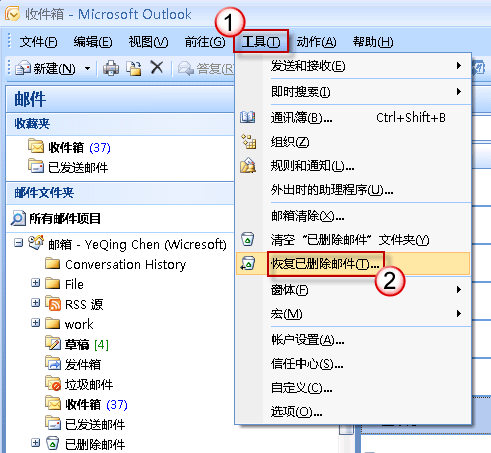
3、(对于 Outlook 2007,您可以在“工具”选项卡中找到“恢复已删除邮件”选项。)
4、
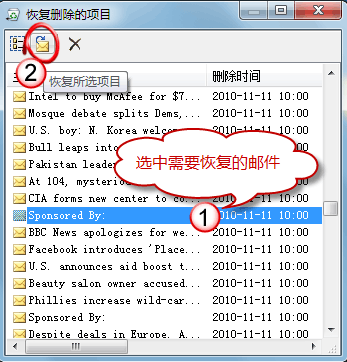
5、选中需要恢复的项目后单击左上角的黄色信封标志即可恢复。
6、
7、恢复“Shift+ Delete”永久删除的邮件。
8、由于“恢复已删除项”默认仅覆盖“已删除邮件”文件夹中的邮件,要恢复永久删除的任意文件夹的邮件,需对注册表作小小的修改使其覆盖范围扩大到所有文件夹。然后再使用“恢复已删除项”恢复邮件。注册表修改步骤如下:
9、打开注册表编辑器。
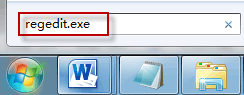
10、在开始搜索框中键入regedit.exe,然后按回车键。(在 Windows XP 中,打开“开始-运行”,同样键入regedit.exe,回车。)
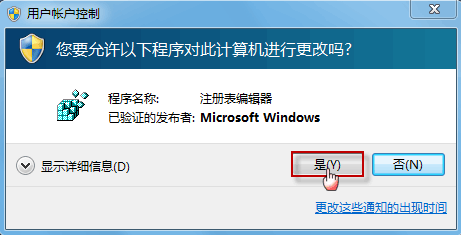
11、(若有用户账户控制窗口弹出,请允许以继续。)
12、
13、新建键值。
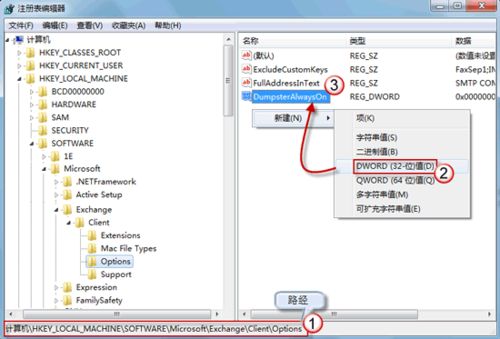
14、请按如下路径展开注册表项:
15、HKEY_LOCAL_MACHINE\SOFTWARE\Microsoft\Exchange\Client\Options
16、在 Optinos 右侧细节窗口空白处,右击鼠标,选择“新建-DWORD值”。并将新建值命名为DumpsterAlwaysOn。
17、
18、赋值。
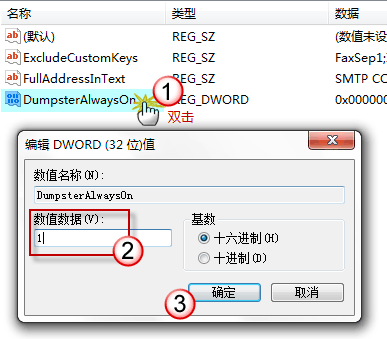
19、双击打开DumpsterAlwaysOn,将数值数据栏更改为1。
20、
21、退出注册表,重新打开 Outlook。再次打开“文件夹->恢复已删除项”时,按“shift+Deletedit”删除的邮件会被列出,选中恢复即可。
1、如果有时间的话,可以花几秒钟在网页最下方的用户评论中给这篇文章打个分,帮助我们改进工作。有什么建议或好想法也可以填入。
声明:本网站引用、摘录或转载内容仅供网站访问者交流或参考,不代表本站立场,如存在版权或非法内容,请联系站长删除,联系邮箱:site.kefu@qq.com。
阅读量:174
阅读量:79
阅读量:35
阅读量:101
阅读量:67