如何在网易蜂巢发布Java Web应用
1、安装 Docker 工具
Linux 环境,使用以下命令进行安装:curl -sSL https://get.docker.com/ | sh
Windows 或 Mac 环境 ,安装 Boot2dcoker、DockerToolBox 等工具。
注:Docker 客户端版本要求 1.7 及以上。
2、部署代码
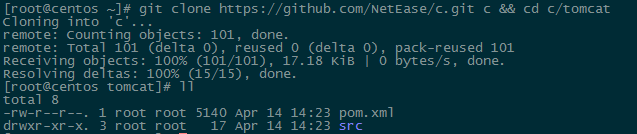
这里使用我们的示例代码,并切换至对应目录:
git clone https://github.com/NetEase/c.git c && cd c/tomcat
3、打包工程
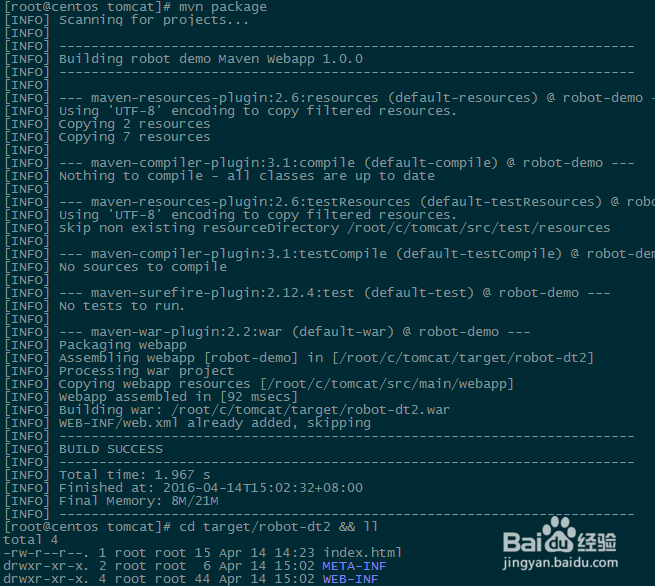
使用 mvn package 对工程打包,并切换至 target/robot-dt2 目录(在示例代码中打包后工程名为 robot-dt2):
mvn package
cd ./target/robot-dt2
注:系统提示 mvn 命令无法找到时,表示未安装 Maven,请先行安装。
4、创建 Dockerfile 文件
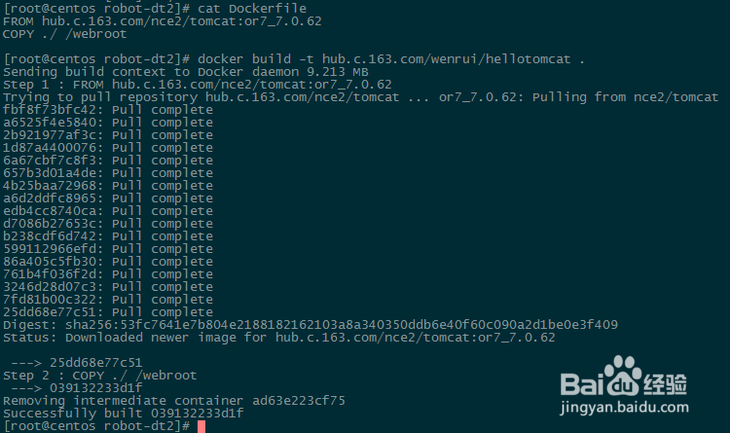
在 robot-dt2 目录下创建 Dockerfile 文件,内容如下:
FROM hub.c.163.com/nce2/tomcat:or7_7.0.62
COPY ./ /webroot
5、构建本地镜像
使用 docker build 命令构建本地镜像:
docker build -t hub.c.163.com/[你的蜂巢用户名]/[标签名] .
6、测试本地容器
后台启动容器,验证配置是否正确:
docker run -itd -p 8181:8080 hub.c.163.com/[你的蜂巢用户名]/[标签名]

7、推送本地镜像
请参考:https://c.163.com/wiki/index.php?title=%E6%8E%A8%E9%80%81%E6%9C%AC%E5%9C%B0%E9%95%9C%E5%83%8F
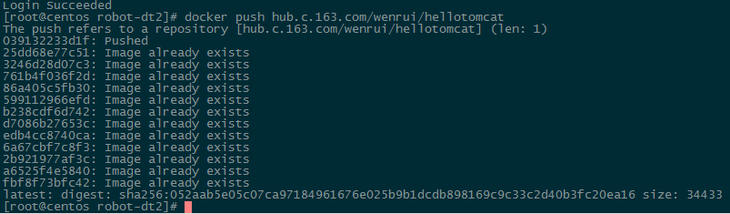
8、推送成功后,即可在蜂巢控制台的镜像仓库查看:
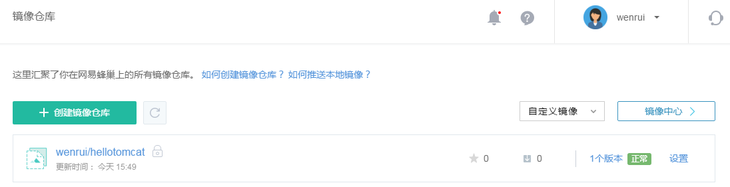
9、创建容器
1. 登录蜂巢控制台;
2. 点击左侧导航菜单的「容器管理」;
3. 点击容器列表左上角的「创建容器」按钮;
4. 选择「自定义镜像」;
5. 选中本地推送的镜像,开始创建容器:
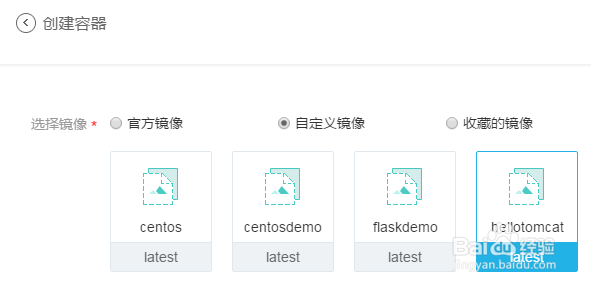
10、部署完毕
容器创建成功后,在容器列表查看公网 IP 及运行状态:
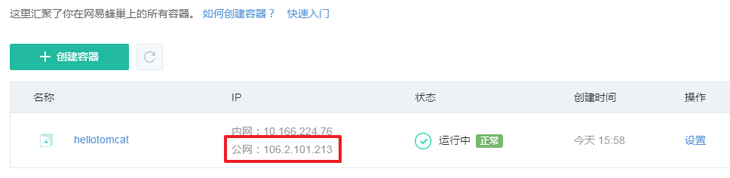
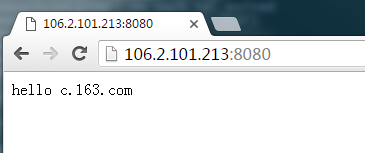
11、使用该 IP 地址,即可访问部署的页面: