ps中动作怎么操作?有什么作用?
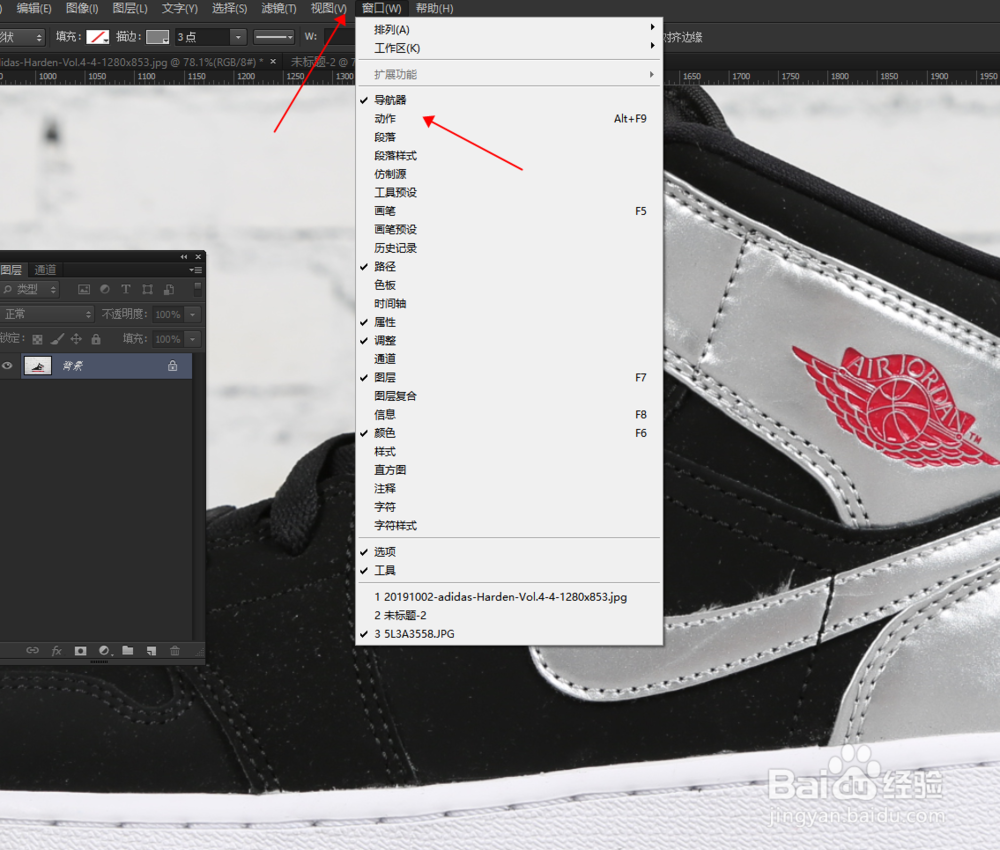
1、一、先打开ps中的“动作”,在菜单栏上-窗口-动作
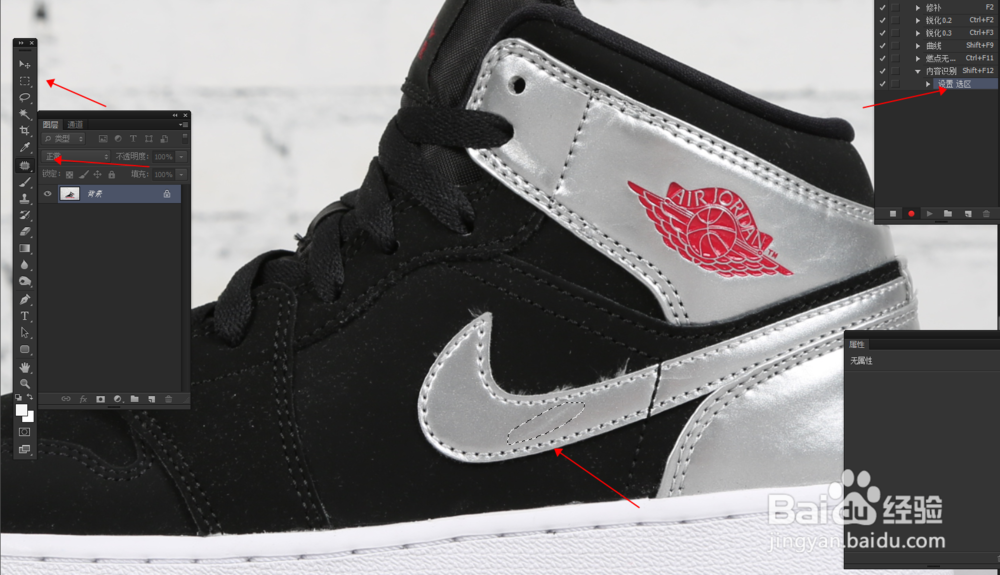
2、二、可以先用修补工具或矩形选框工具在素材中需要修改的部分圈起来(讲解内容识别)
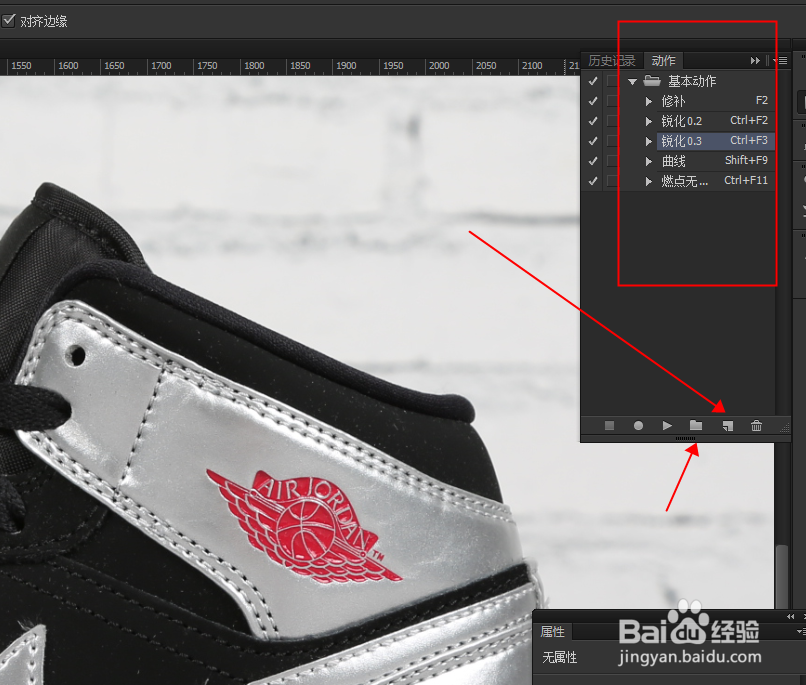
3、三、开始建动作,动作一般会在软件的右边,可以给动作新建一个组或图层
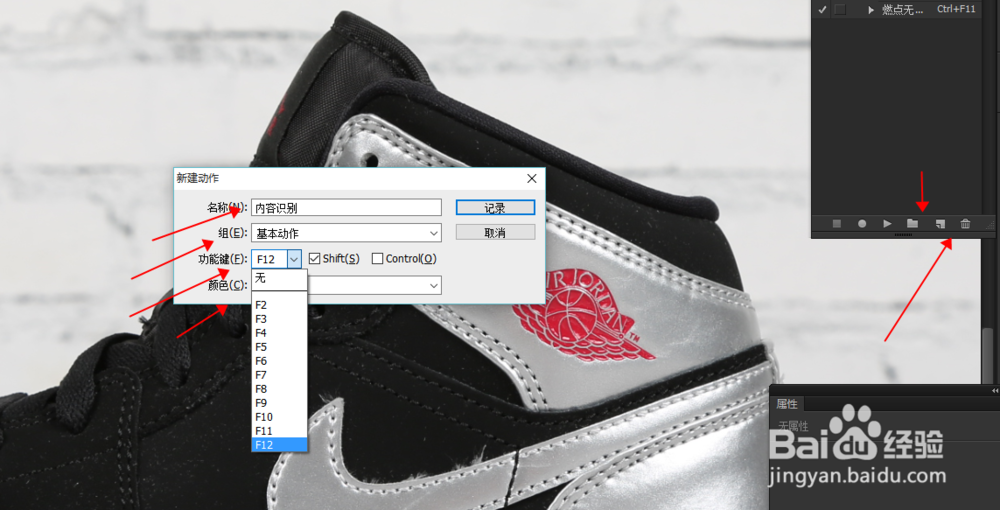
4、四、当你点击新建动作,给它命名和分组,以及它的功能键,功能键后期会有作用
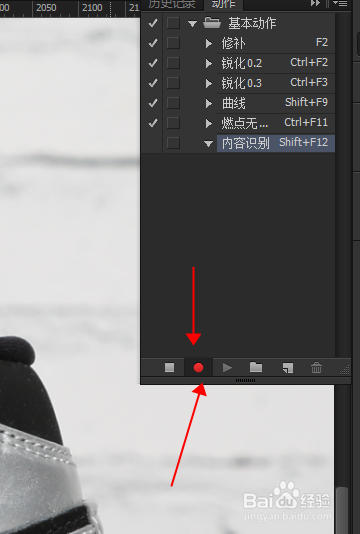
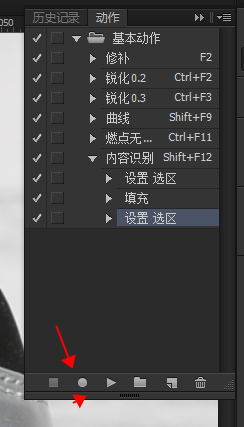
5、五、现在讲解动作的基本操作,当你新建好动作后,它会记录你每操作的一步,所以操作需谨慎,动作图层(右边)下方有一个红色小圆点,它已经在记录你的操作了
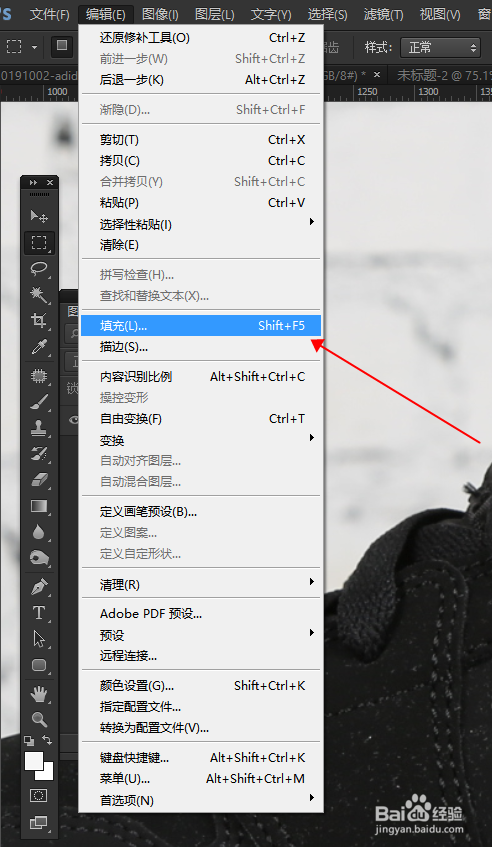
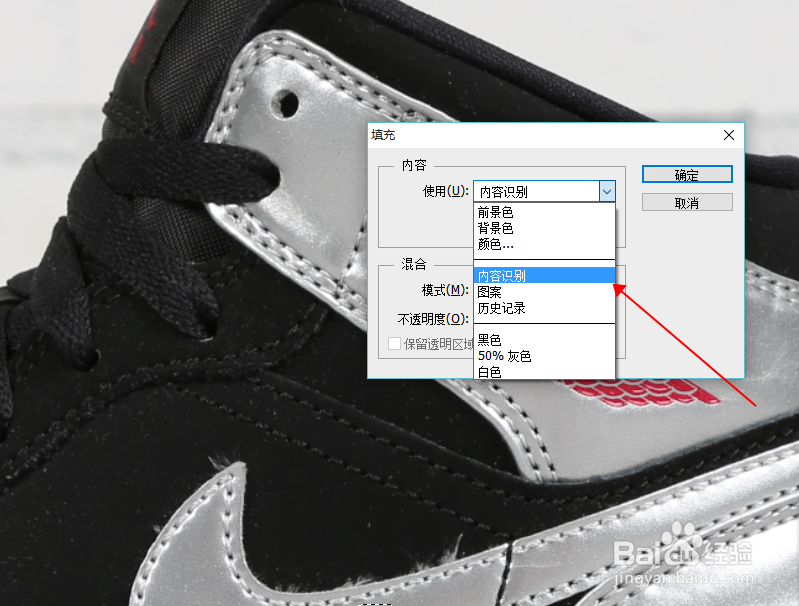
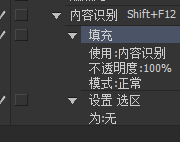
6、六、在菜单栏上编辑-填充,在填充的对话框中选内容识别
7、七、内容识别后,取消选区(快捷键为ctrl+d)
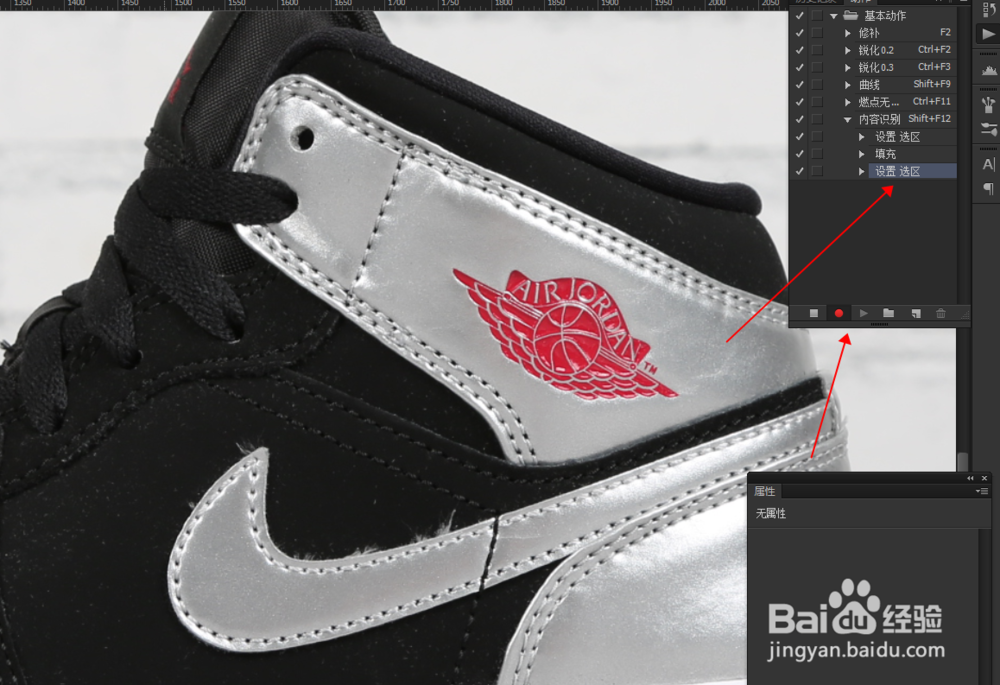
8、八、当你不想在记录你的操作时,点击红色小圆点左边的正方形,点击后,代表结束,不再对你的操作记录,红色圆点会变灰色
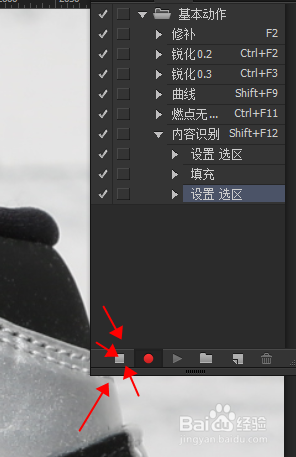
9、九、以上建立的动作为内容识别,当你想使用动作操作内容识别时,只需建立一个选区,然后按功能键,就是你在新建动作是设置的功能键,可以理解为快捷键,点击功能键后,动作会自动操作,会按照记录你的操作来自动操作
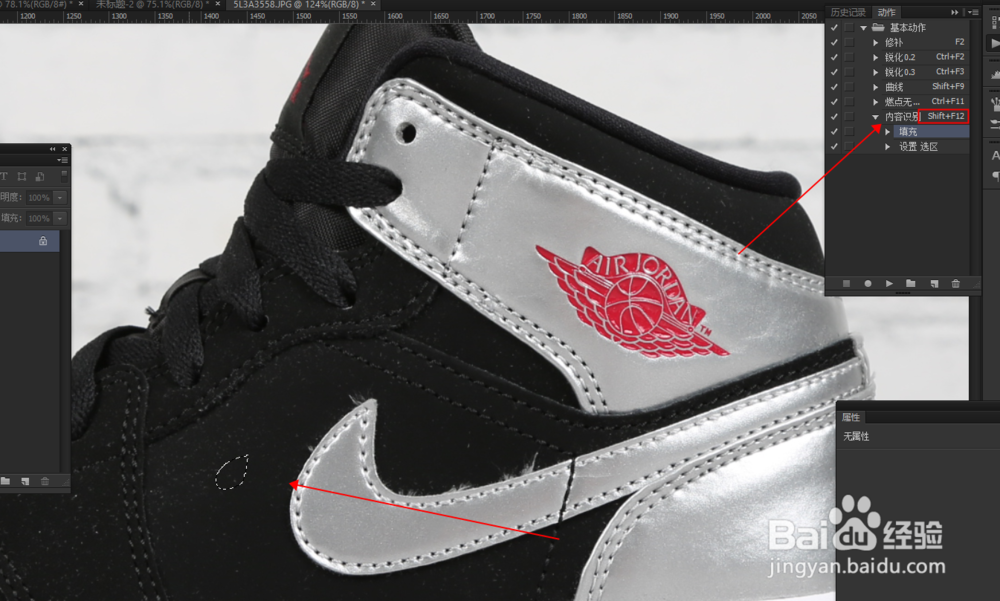
10、十、当你一张素材需要操作多次内容识别时,这个动作建立是很方便的,就不会让你每次点内容识别,再确定,动作会自动操作
声明:本网站引用、摘录或转载内容仅供网站访问者交流或参考,不代表本站立场,如存在版权或非法内容,请联系站长删除,联系邮箱:site.kefu@qq.com。
阅读量:100
阅读量:59
阅读量:132
阅读量:195
阅读量:71