如何Excel表格中快速隐藏及取消隐藏列
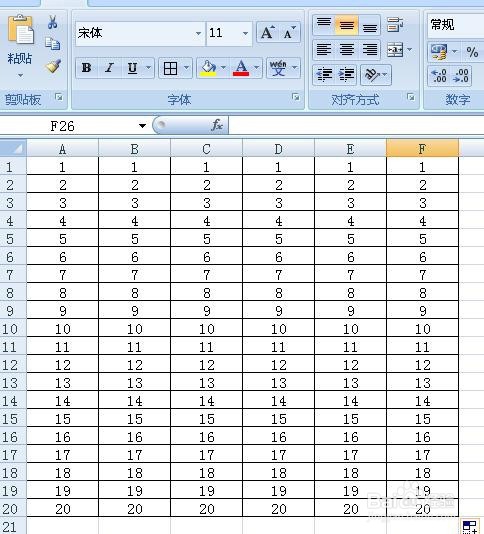
1、打开excel表格文件,如:表格中需要隐藏表中B至E列,如图:
2、拖动鼠标左键选中B至E列,如图:
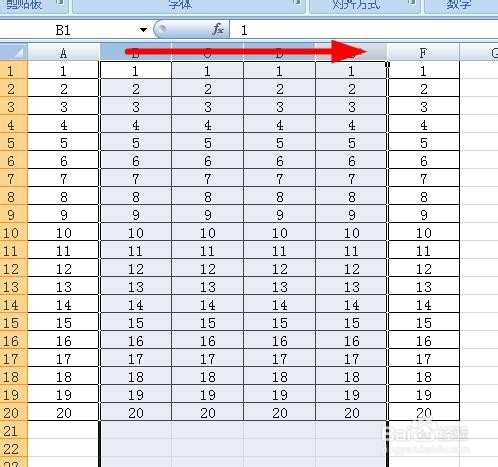
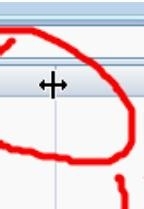
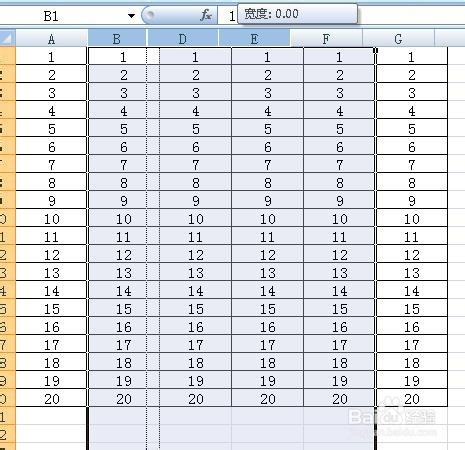
3、将鼠标放到选中类中两列间隙处,当鼠标变为双向图标时候,按住鼠标左键,将鼠标往左侧拖动,如图:


4、也可以采用选中需要隐藏的列区域,让后点击鼠标右键,在右键菜单中,选择“隐藏(H)”项,如图:

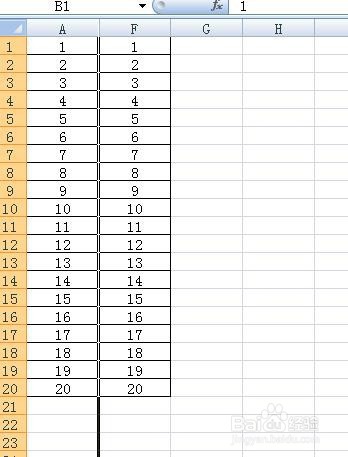
5、以上两种隐藏列的方法,根据自己的习惯选择。
1、通过选择被隐藏列前后两列,来选中隐藏区域列,如图:

2、将鼠标放到两列中间,当鼠标变为双向箭头,如图:

3、双击鼠标即可取消隐藏列区域,如图:

4、同样也可以通过选中隐藏区域,点击鼠标右键,在右键菜单中选择“取消隐藏(U)”,如图:


声明:本网站引用、摘录或转载内容仅供网站访问者交流或参考,不代表本站立场,如存在版权或非法内容,请联系站长删除,联系邮箱:site.kefu@qq.com。
阅读量:71
阅读量:47
阅读量:101
阅读量:98
阅读量:149