如何更换 Android 系统中文字体
1、我们要借助于一个小工具“R.E.管理器”(如果你没有请下载安装,并确保你的手机已 Root),点按打开“R.E.管理器”

2、在“R.E.管理器”的第一个标签进入路径:/system/fonts
可以看到里面会有一个名为“DroidSansFallback.ttf”的字体文件,这个就是我们要替换的字体(系统默认中文字体)

3、在第三个标签进入你准备好的字体文件目录中,如图
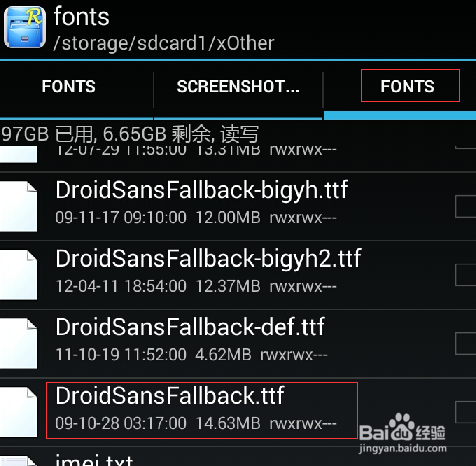
4、勾选你准备好的字体(必须将文件名命名为:DroidSansFallback.ttf),点击下排第一按钮“复制”

5、再切换到第一标签,点击粘贴,将新字体粘贴至系统字体目录中(弹出的警告都选择“是”,需要注意系统的空间是否足够)


6、如图,我们已经替换了系统中的“DroidSansFallback.ttf”字体,它的大小和你准备好的字体一致

7、长按“DroidSansFallback.ttf”弹出选项菜单,选择“权限”项

8、将权限勾选设置为如图所示,再点击“确定”按钮完成设置,此时我们就完成了系统中文字体的替换了

9、重启手机后即可看到新字体效果
声明:本网站引用、摘录或转载内容仅供网站访问者交流或参考,不代表本站立场,如存在版权或非法内容,请联系站长删除,联系邮箱:site.kefu@qq.com。
阅读量:110
阅读量:177
阅读量:21
阅读量:180
阅读量:124