word2007如何添加一级,二级或多级目录
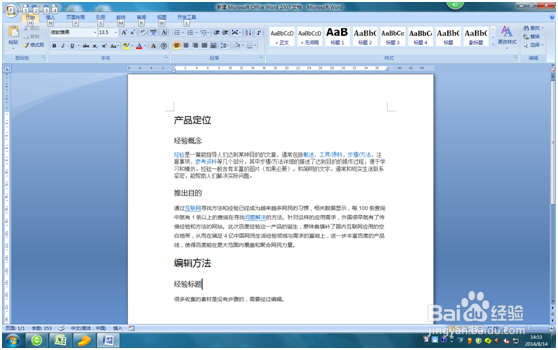
1、用Word2007打开你的文档
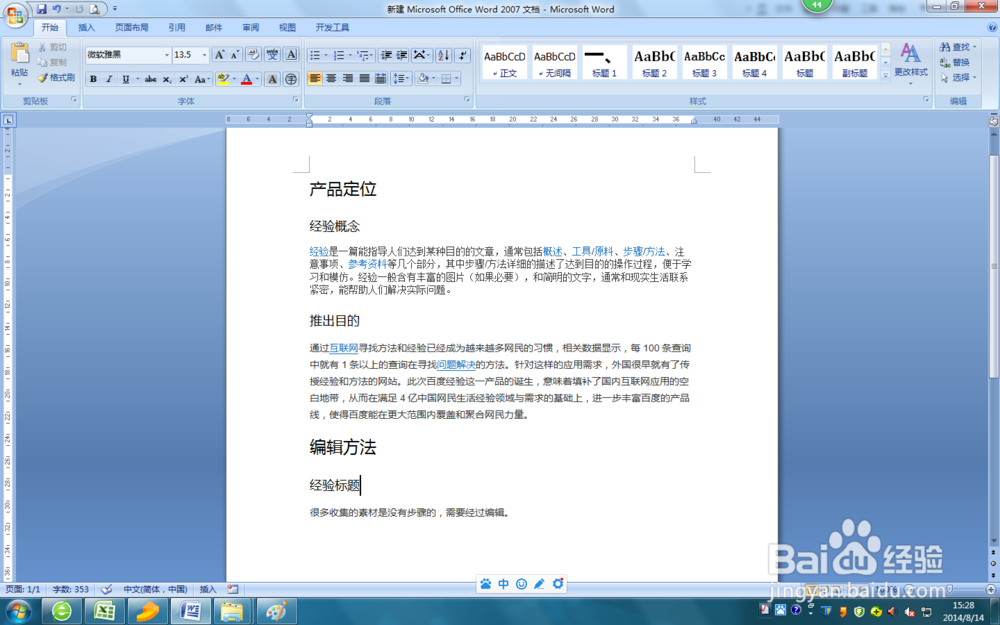
2、设置标题1,标题2,标题3的属性,就可以增加编号,还可以设置合适的字体样式与大小。点击修改进行设置。

3、在这对话框进行字体的样式设置,点击对话框最低端的“格式”按键,在菜单中选择编号,从而添加编号。

4、选择合适文档的编号。

5、操作后可以看到标题1的图标已经改变,证明操作成功。
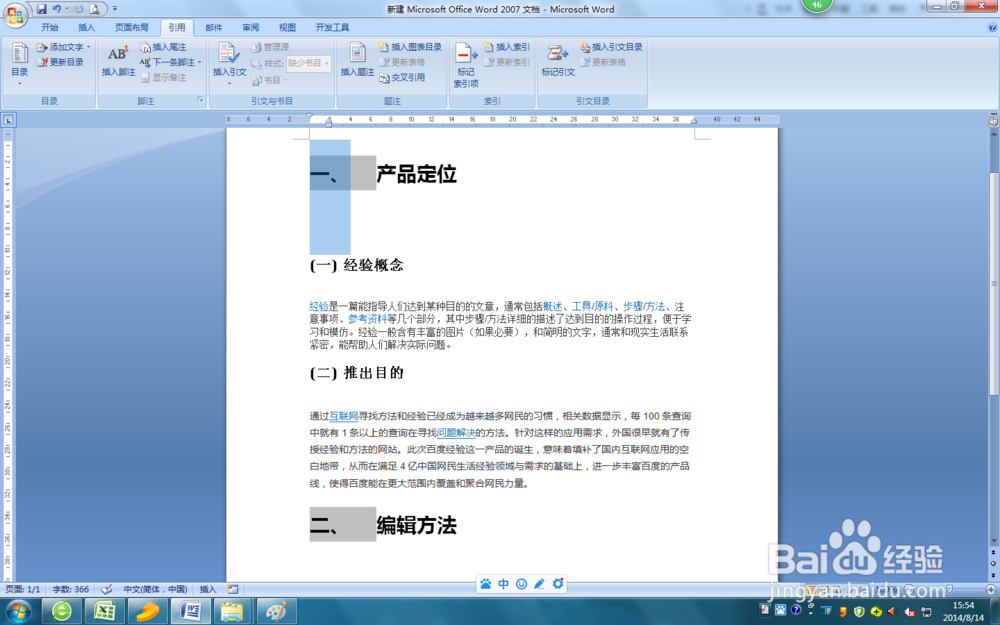
6、单击需要被设置成一级目录的文字,再点击标题1,就可以达到图片显示的效果。

7、接下来要利用格式刷,把所有需要成为一级目录的文字都刷一遍。选定刚刚完成的文字,然后双击格式刷,完成后按“esc”退出格式刷。

8、完成后的效果图。

9、同理设置二级目录(多级目录的设置也是一样的道理都是一样的)
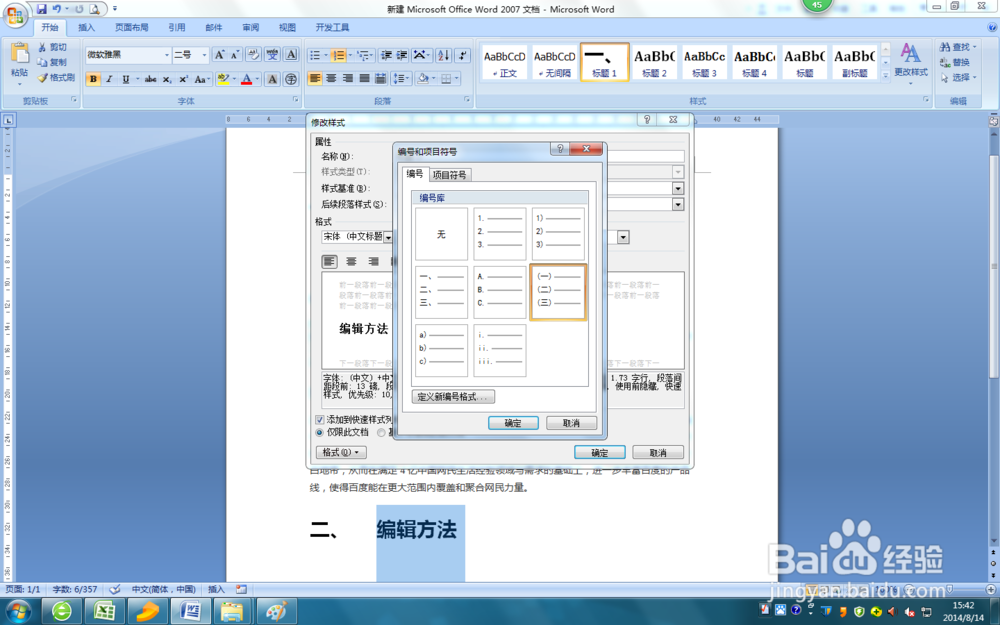
10、设置好的二级目录效果图。

11、最后就是设置目录了。先单击“一”字
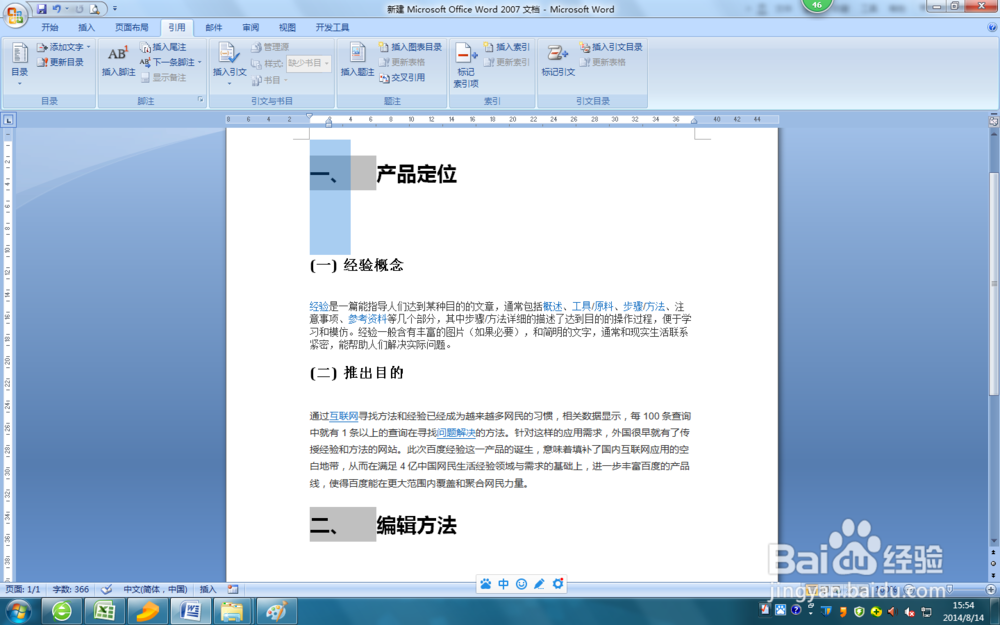
12、再点击菜单栏的“引用”然后点击最左边的“目录”,选择“自动目录1”即可。

13、最终的效果图。
声明:本网站引用、摘录或转载内容仅供网站访问者交流或参考,不代表本站立场,如存在版权或非法内容,请联系站长删除,联系邮箱:site.kefu@qq.com。
阅读量:159
阅读量:75
阅读量:121
阅读量:75
阅读量:64