iphone4视频通话怎么用?
1、第一步:点击开启Cydia
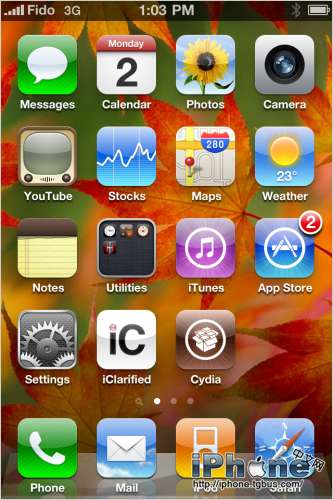
2、第二步:点击屏幕下方的Sections
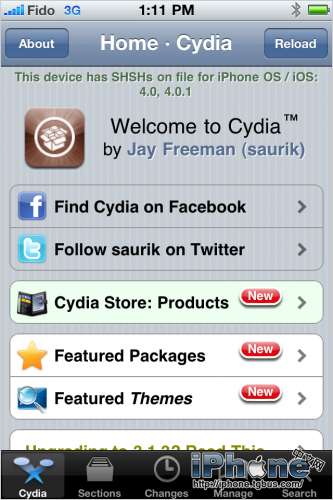
3、第三步:从Sections的列表中选择System

4、第四步:从程序中选择My3g

5、第五步:点击屏幕右上角的Install(安装)

6、第六步:点击Confirm(确认)开始安装
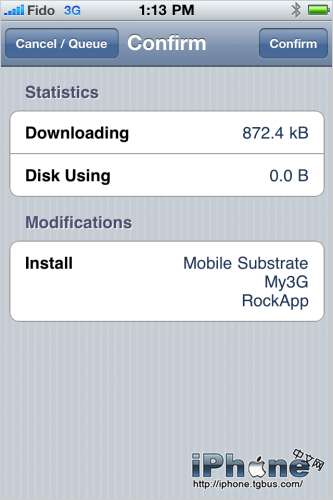
7、第七步:当安装完成后点击Restart Springboard键
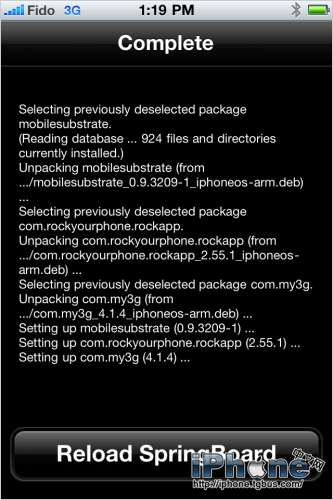
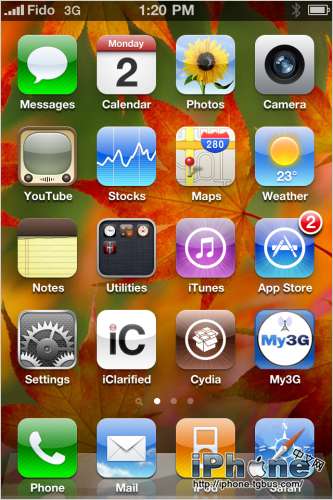
8、第八步:在屏幕上找到My3g图标,点击进入应用程序
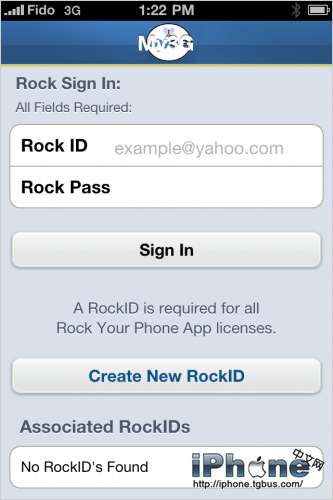
9、第九步:点击Sign In(注册)键注册RockID。如果你之前没有就点击Create New RockID(创建新RockID)键
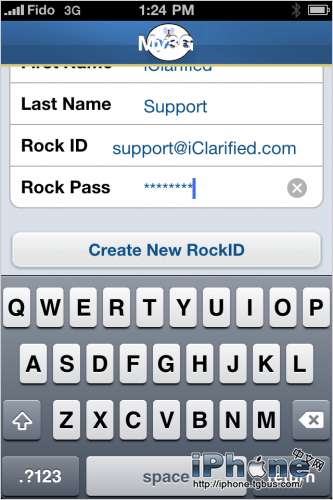
10、第十步:输入你的名字,邮箱,设置密码然后点击Create New RockID(创建新RockID)键
11、第十一步:My3G会开通并提示你有9天试用
注意:我们必须开通My3G多次直到它得到正确的批准信息

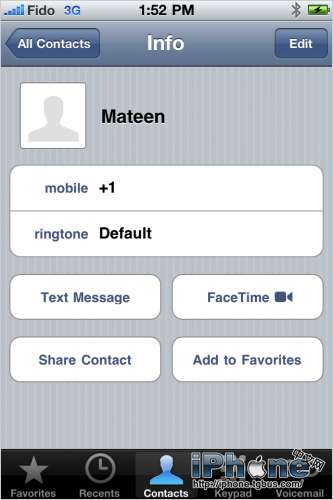
12、第十二步:现在你可以点击HOME键然后打开contacts并选择一个支持FaceTime的用户。点击FaceTime键直接通过3G进行视频通话。
声明:本网站引用、摘录或转载内容仅供网站访问者交流或参考,不代表本站立场,如存在版权或非法内容,请联系站长删除,联系邮箱:site.kefu@qq.com。
阅读量:141
阅读量:64
阅读量:176
阅读量:162
阅读量:183