怎样在WIN7系统自带的画图软件中画图?
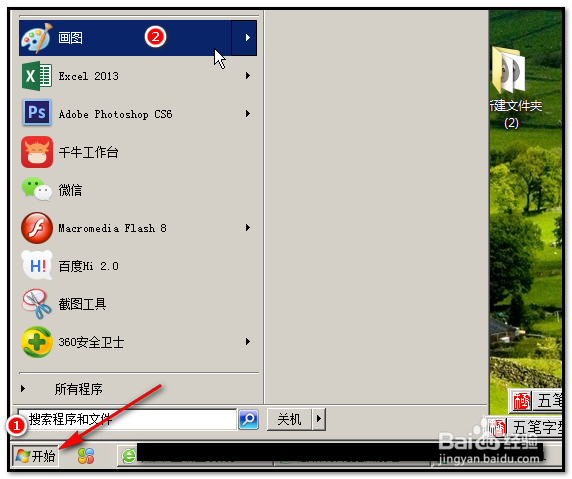
1、在电脑桌面这里的左下角,
鼠标放在“开始”这里,点击下,弹出菜单中显示有“画图”软件。
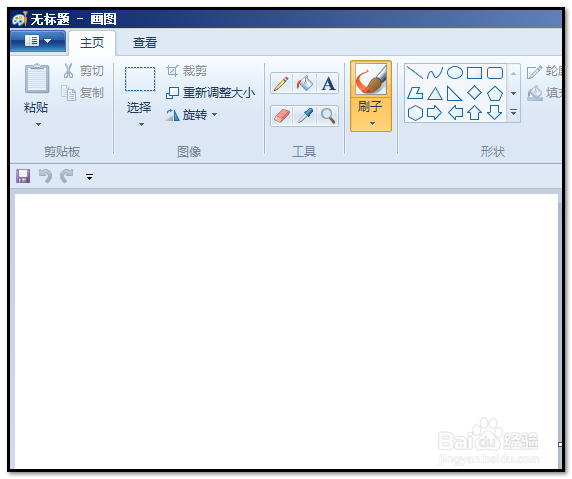
2、鼠标点击“画图”,启动此软件,并打开操作界面。
界面中已自动创建了一个新画布。
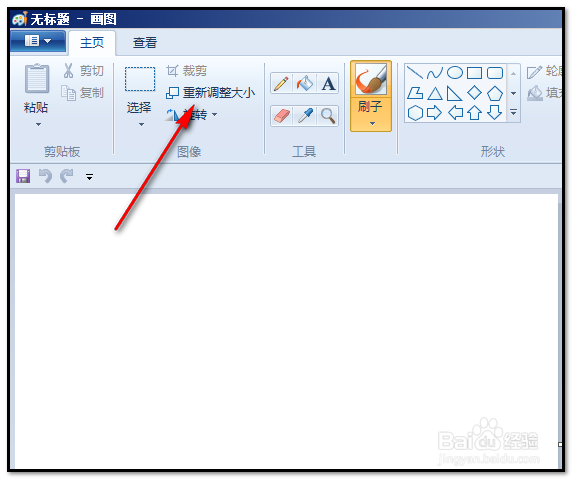
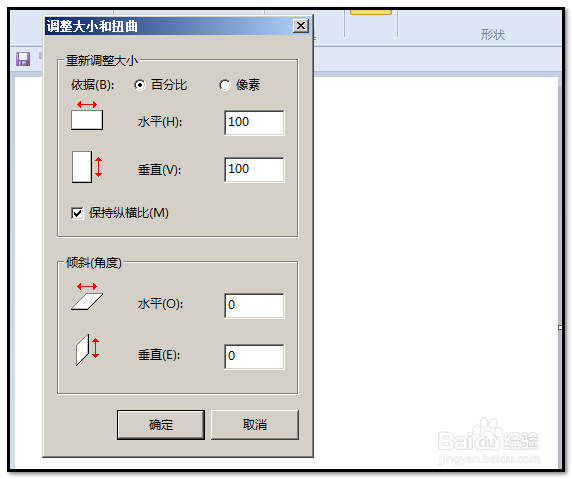
3、如果觉得此画布的大小不是自己想要的,那么,我们可以点下“重新调整大小”;弹出的操作框中,再按自己的既定尺寸来调节大小。
4、画布大小设置好后。现在接着来开始画图形。
比如,现在要在画布上,画出一个无轮廓的红色正圆。
我们在“形状”组这里,用鼠标点下“椭圆形”;
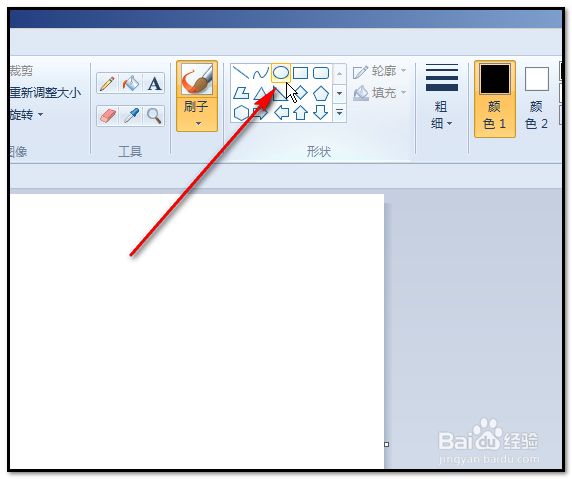
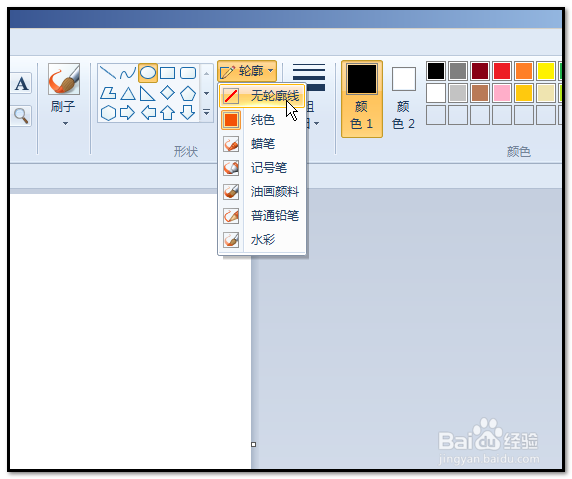
5、然后,再在右边的“轮廓”的小三角点下,弹出的菜单中点“无轮廓线”
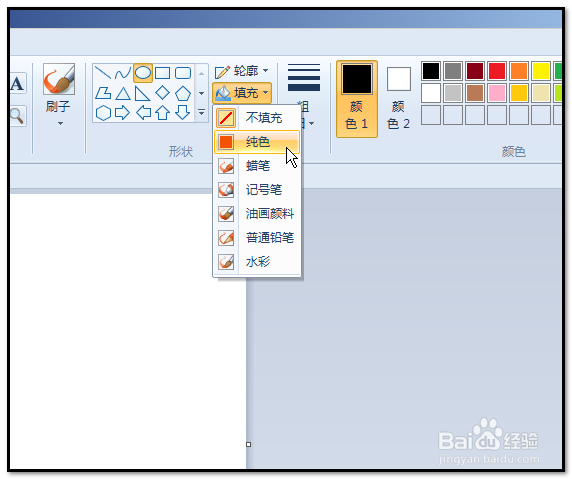
再在“填充”小三角点下,弹出的菜单中点“纯色”
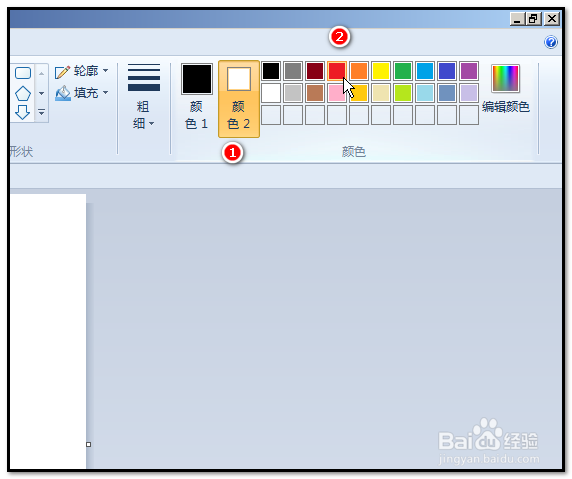
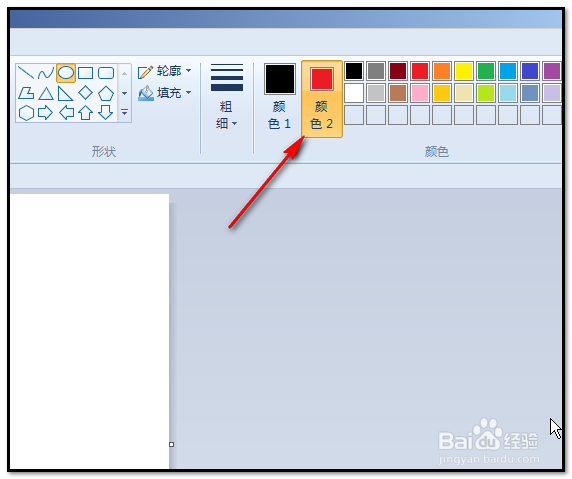
6、然后,鼠标点下“颜色2”,激活这一项;然后再点颜色面板中的红色。
这时,“颜色2”这里显示为红色。
这里要注意的是,图形内里颜色是要点“颜色2”这里,如果是图形边线的颜色就要点“颜色1”这里。
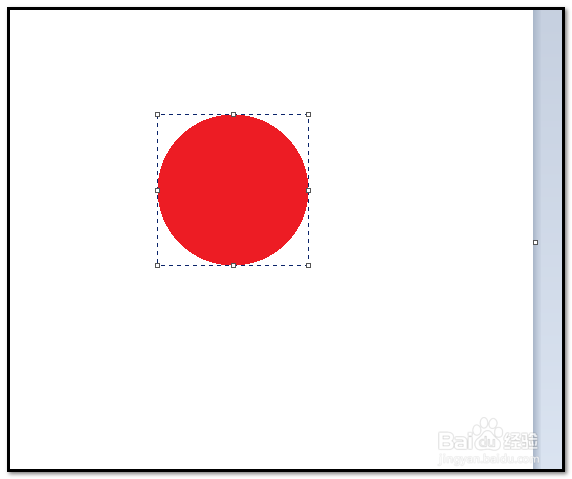
7、然后,鼠标放在画布上。我们左手按下SHIFT键,右手控制鼠标在画布上画一个红色的正圆。
鼠标在其它位置点下。

声明:本网站引用、摘录或转载内容仅供网站访问者交流或参考,不代表本站立场,如存在版权或非法内容,请联系站长删除,联系邮箱:site.kefu@qq.com。
阅读量:67
阅读量:108
阅读量:133
阅读量:112
阅读量:195