如何使用isee给图片批量加水印?
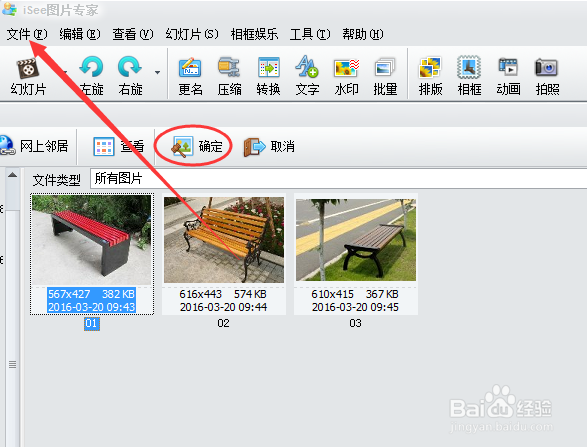
1、首先打开isee后单击文件→打开,导入一组图片。先选一张,单击确定。
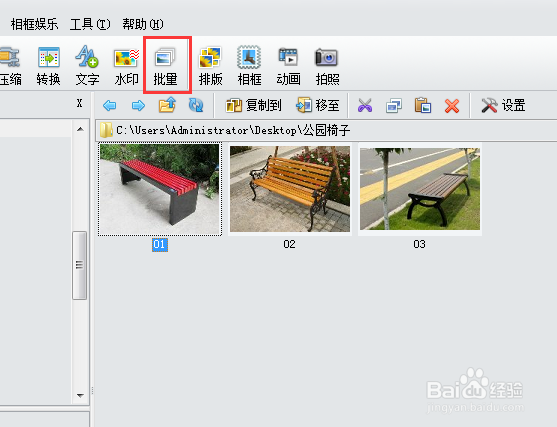
2、然后点击批量按钮,进入批量设置页面。
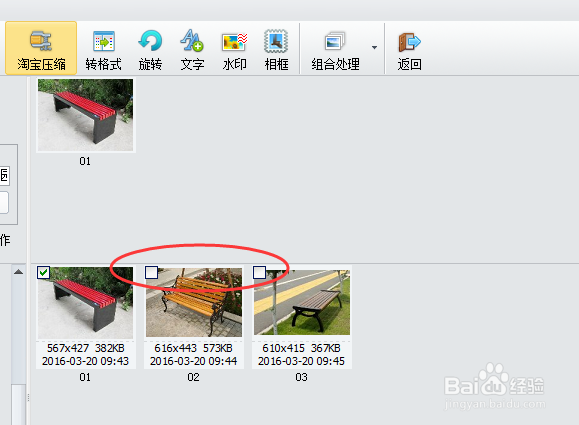
3、勾选其他图片,就能打开全部的图片。
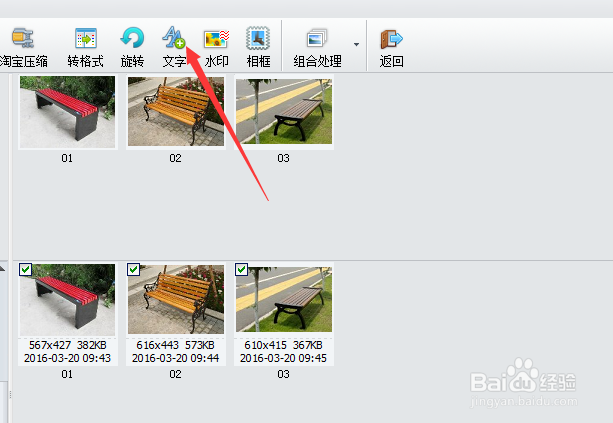
4、点击文字,添加文字水印要点文字,点水印的话默认是图片水印。
5、输入水印内容,然后设置水印格式。
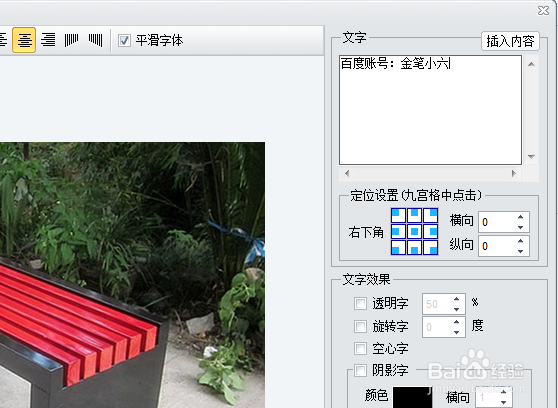
6、在上边的工具栏可以设置水印字体字号颜色和粗体斜体居中情况文字变形等。我这里选择微软雅黑,蓝色,粗体,字号为24磅。

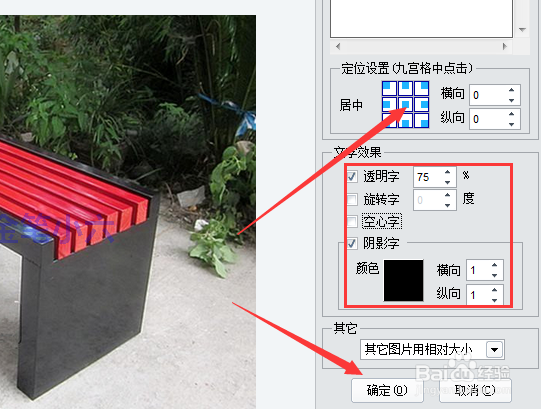
7、设置水印出现位置,点击九宫格中间一块就是中部居中,另外还可以设置水印透明度,阴影效果,空心文字和旋转等参数。设置完毕后点确定,就开始生成新的图片,并自动保存图片。
声明:本网站引用、摘录或转载内容仅供网站访问者交流或参考,不代表本站立场,如存在版权或非法内容,请联系站长删除,联系邮箱:site.kefu@qq.com。
阅读量:90
阅读量:184
阅读量:196
阅读量:77
阅读量:103