Excel如何退出页眉与页脚编辑状态
Excel软件同Word一样,也可以设置页眉和页脚,但是Excel不像Word那样,双击就可以轻松退出页眉页脚编辑。那么,Excel如何退出页眉与页脚编辑状态呢?本文就由小编来带大家了解一下,一起来看看吧~

工具/原料
Excel版本:Microsoft Office 专业增强版 2016
电脑系统:windows 10
方法/步骤
1.打开一个Excel表格,选择一个单元格。如图

2.找到菜单【插入】,在插入快捷工具栏找到【文本】>>【页眉和页脚】,如图
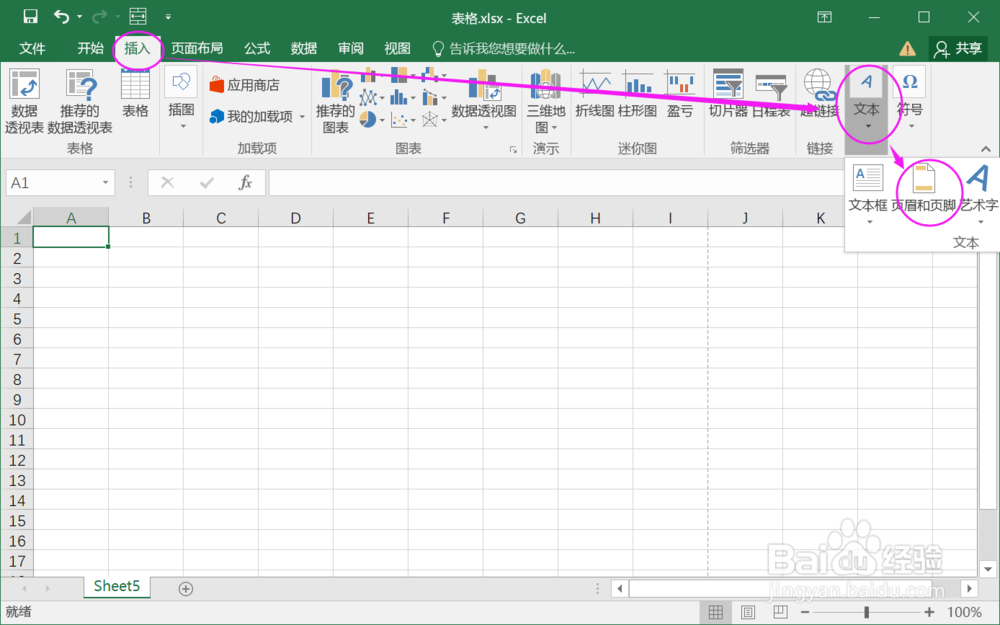
3.进入页眉和页脚编辑界面,如图

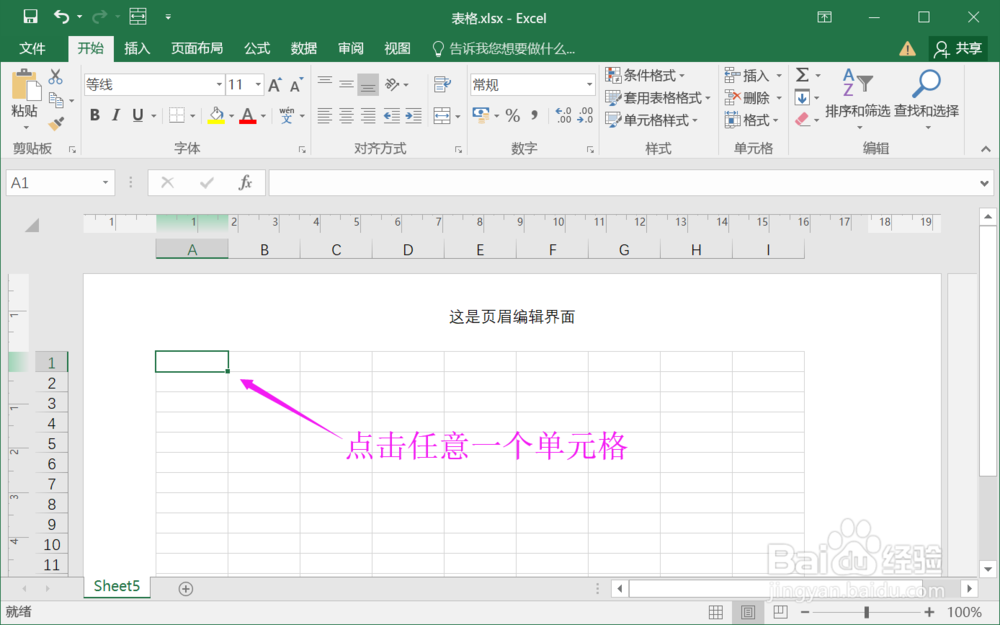
4.点击任意一个非页眉页脚的单元格,如【A1】,退出页眉页脚内容编辑。如图
5.找到菜单【视图】,在视图工具栏找到【普通】页面,如图
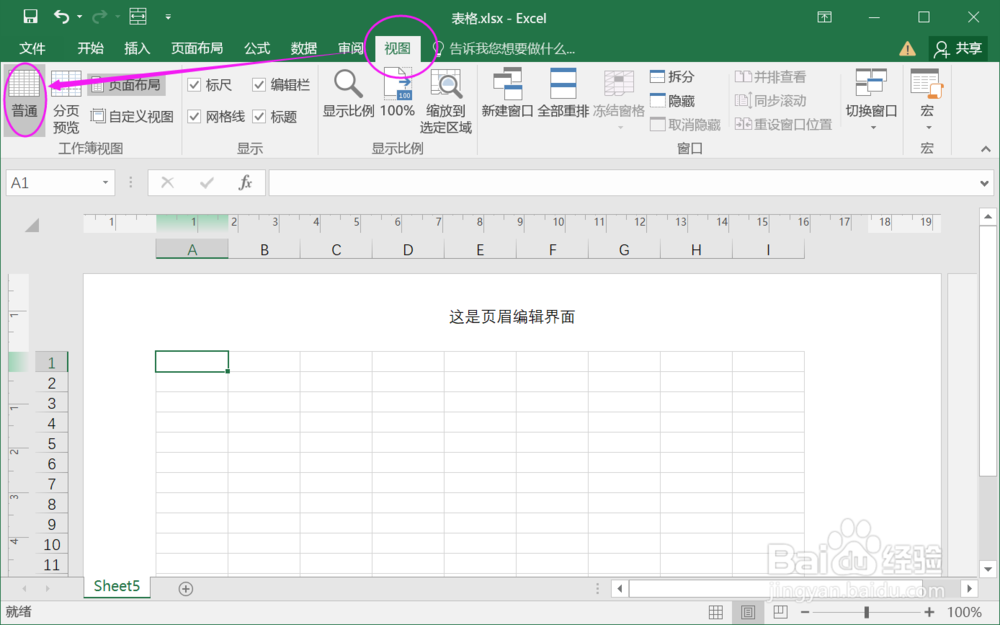
6.点击【普通】,进入正常页面。成功退出页眉与页脚编辑状态。如图

总结:
1.打开一个Excel表格;
2.找到菜单【插入】,在插入菜单下找到【文本】>>【页眉和页脚】;
3.进入页眉和页脚编辑界面;
4.点击任意一个单元格,如【A1】;
5.找到菜单【视图】,在视图工具栏找到【普通】页面;
6.点击【普通】,进入正常页面。成功退出页眉与页脚编辑状态。
注意事项
Tips:在未退出页眉页脚内容编辑时,从视图菜单是不能切换到普通页面的哦。
声明:本网站引用、摘录或转载内容仅供网站访问者交流或参考,不代表本站立场,如存在版权或非法内容,请联系站长删除,联系邮箱:site.kefu@qq.com。
阅读量:192
阅读量:46
阅读量:77
阅读量:55
阅读量:37