Excel里怎么快速制作九宫格照片
1、新建excel文件,选择插入—形状—选择矩形
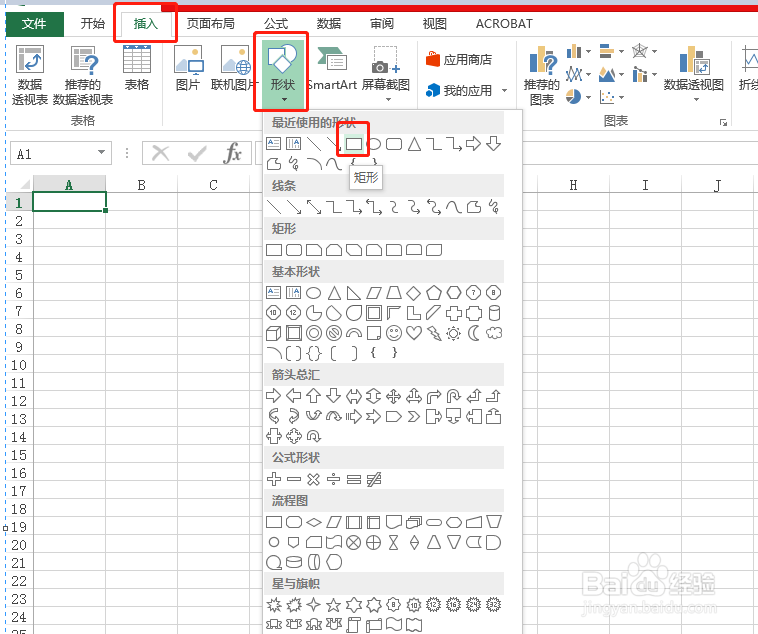
2、按住shift键拖出一个正方形,将轮廓去掉
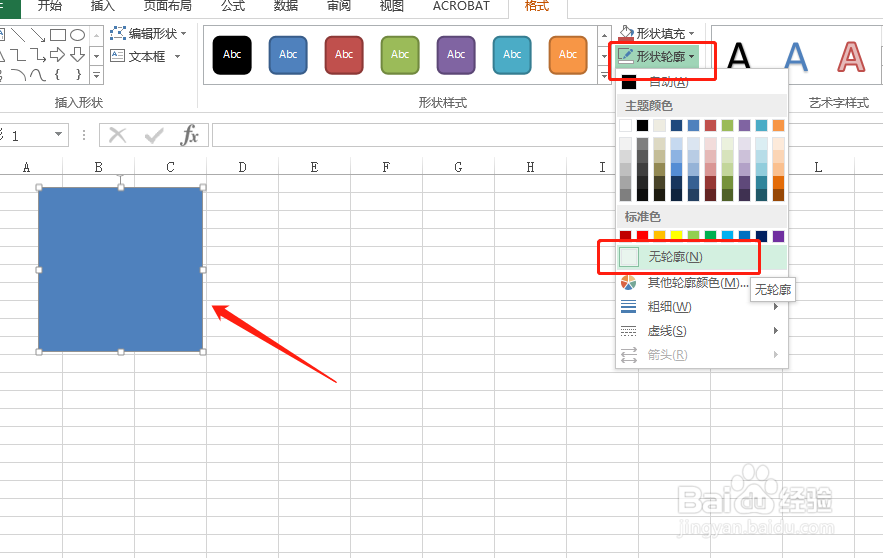
3、选中正方形,按ctrl+shift键向右拖动,复制三个正方形
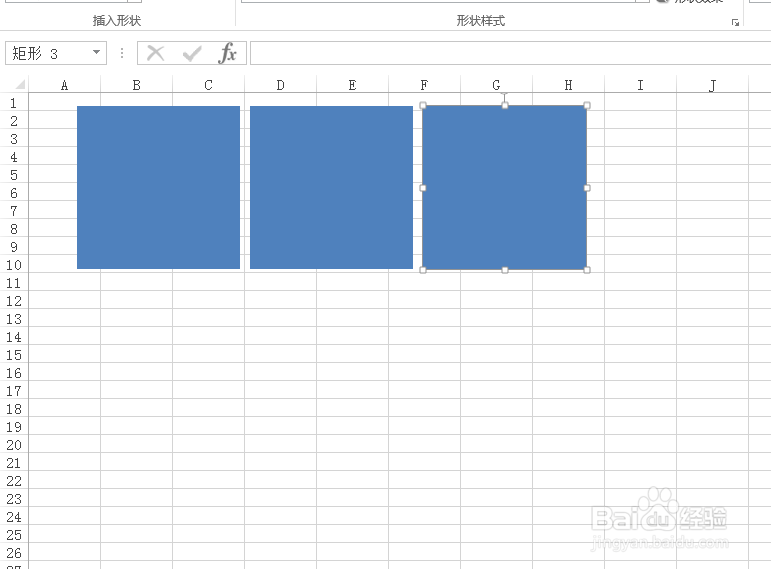
4、选中三个正方形 然后向下同样复制,一共复制9个正方形
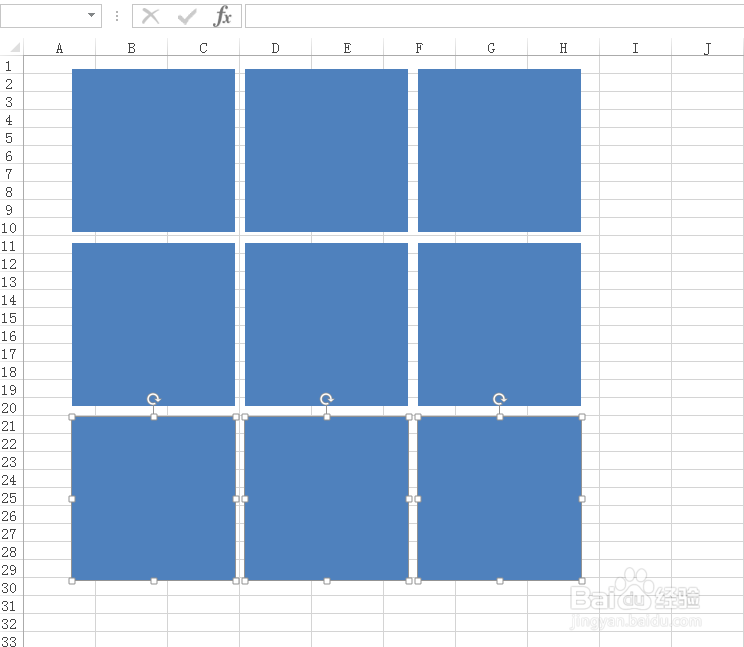
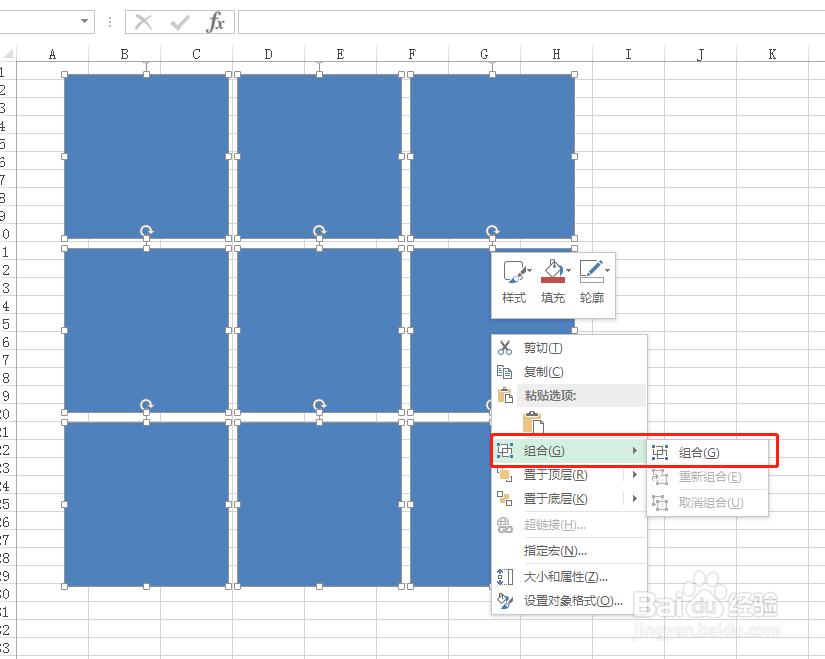
5、ctrl+a全选,右键“组合”
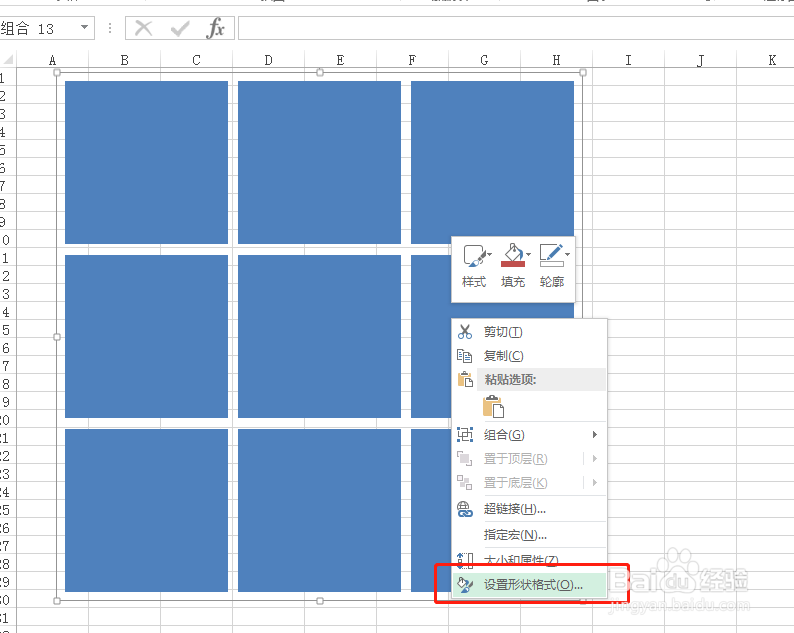
6、再右击“设置形状格式”
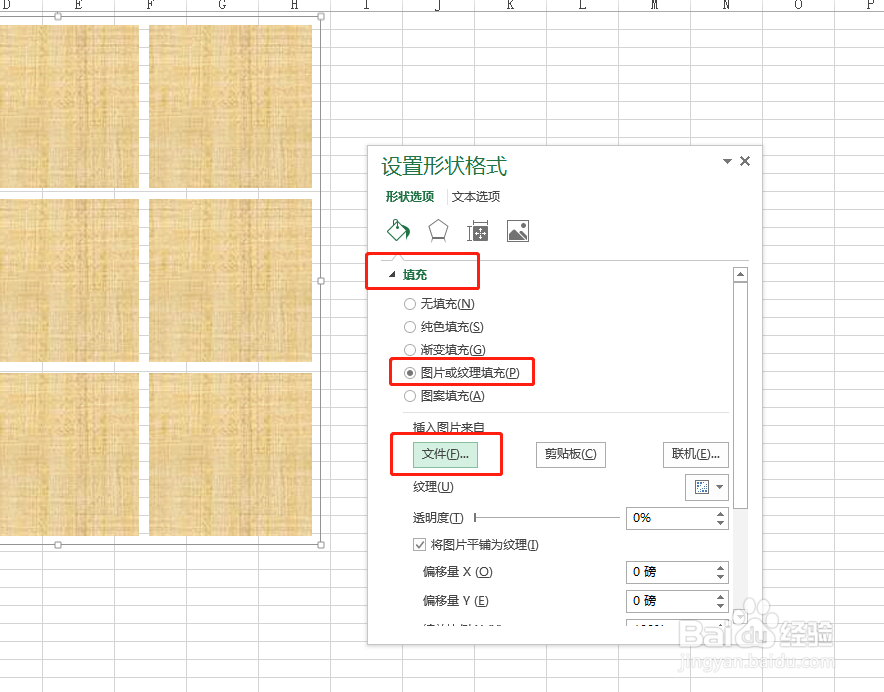
7、选择填充—“图片或纹理填充”—“文件”,找到你想用的图片
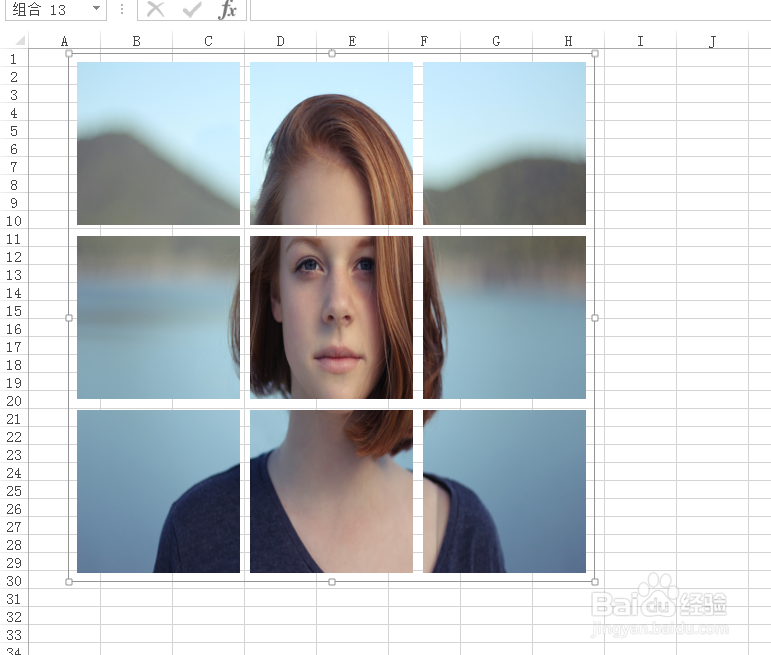
8、点击确定,9宫格照片就只做好了
声明:本网站引用、摘录或转载内容仅供网站访问者交流或参考,不代表本站立场,如存在版权或非法内容,请联系站长删除,联系邮箱:site.kefu@qq.com。
阅读量:169
阅读量:82
阅读量:117
阅读量:96
阅读量:78