CAD2022快速画指定边长五角星
1、首先,打开CAD2022正交F8,
然后输入命令:POL,5边形,任意边长,(其间用空格键快速实现);
如下图示:

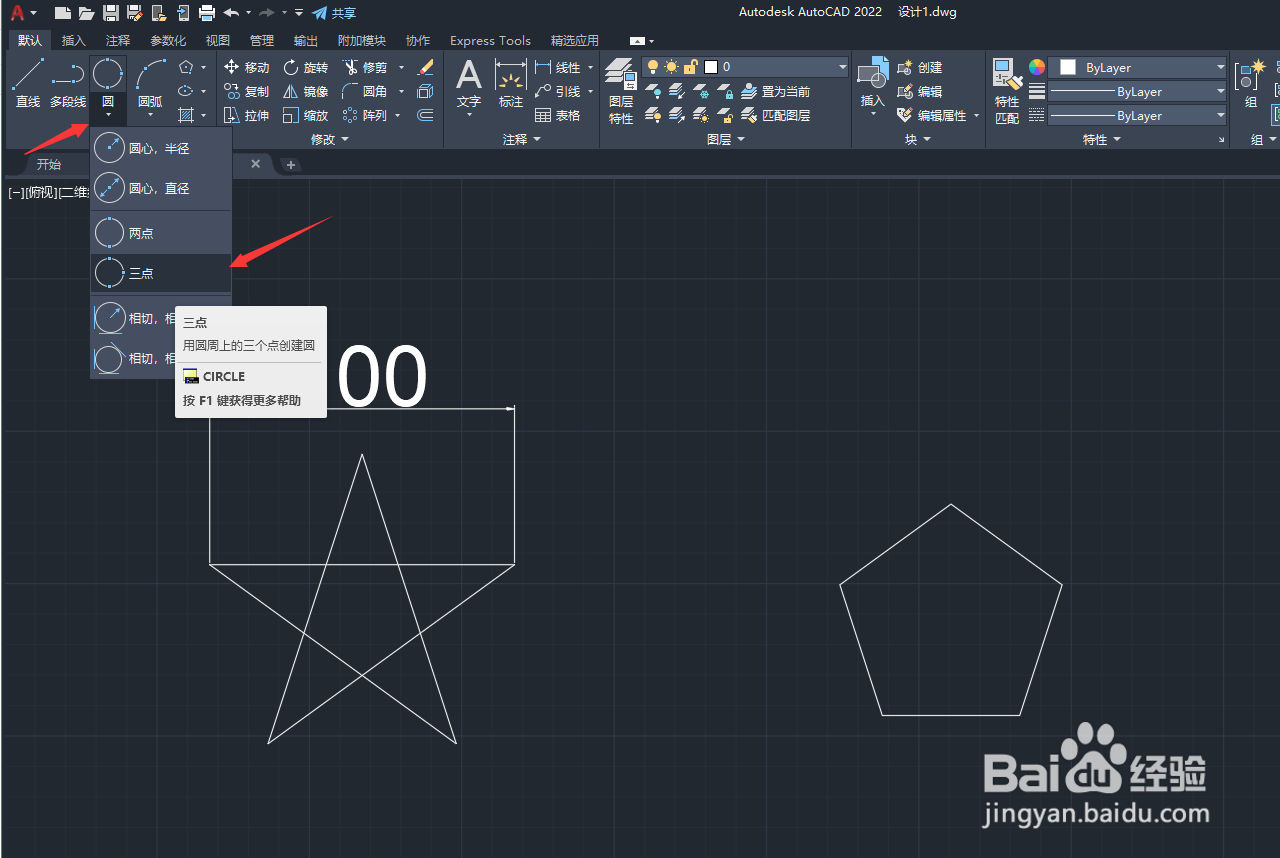
2、而后画辅助圆来定中心点,需找到圆的三点定圆命令;
画辅助圆,而后画中心线,如下图示:


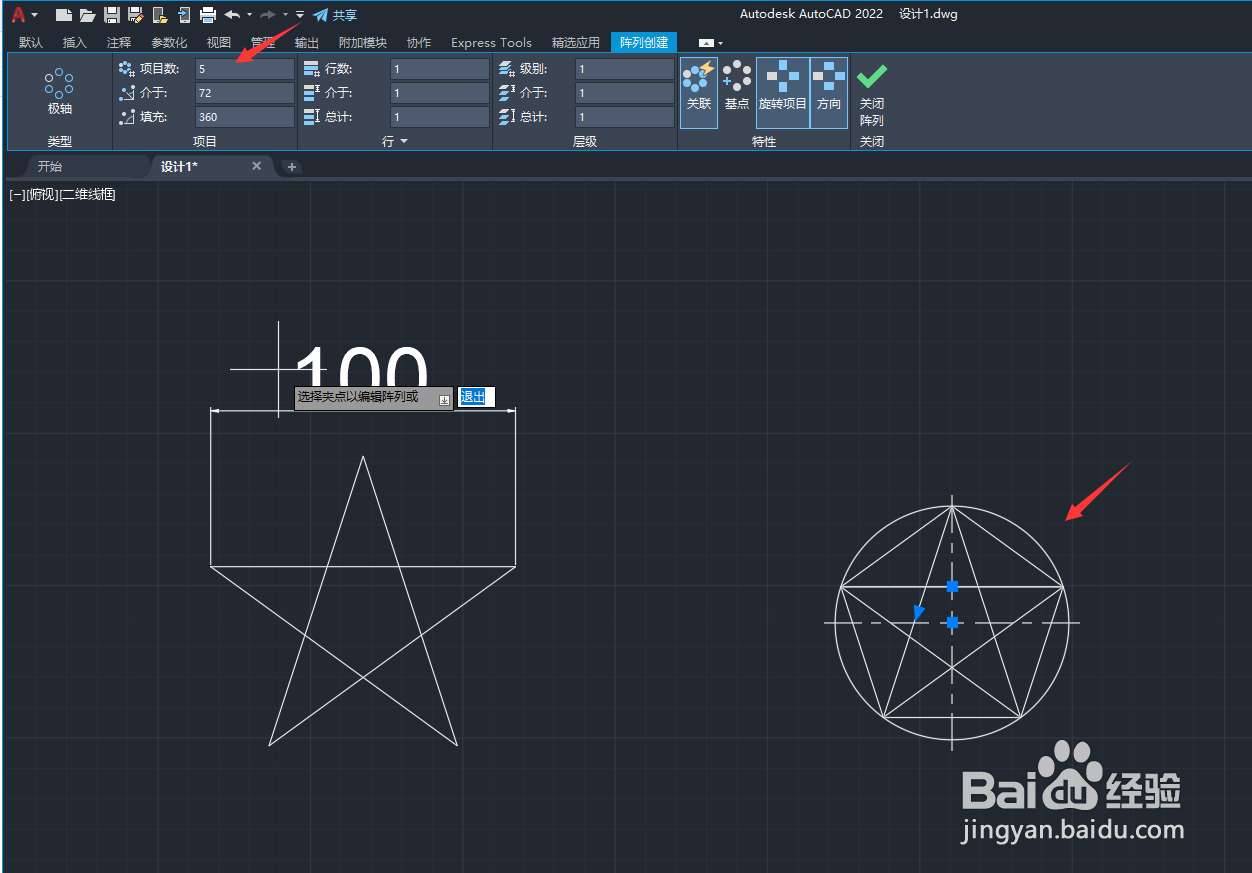
3、画一条连线,而后阵列此线,作出五角星,
(阵列命令:AR,选连线,空格;选极轴,空格;
选中心点为圆心,空格;项目数为5,作出五角星。)
如下图示:
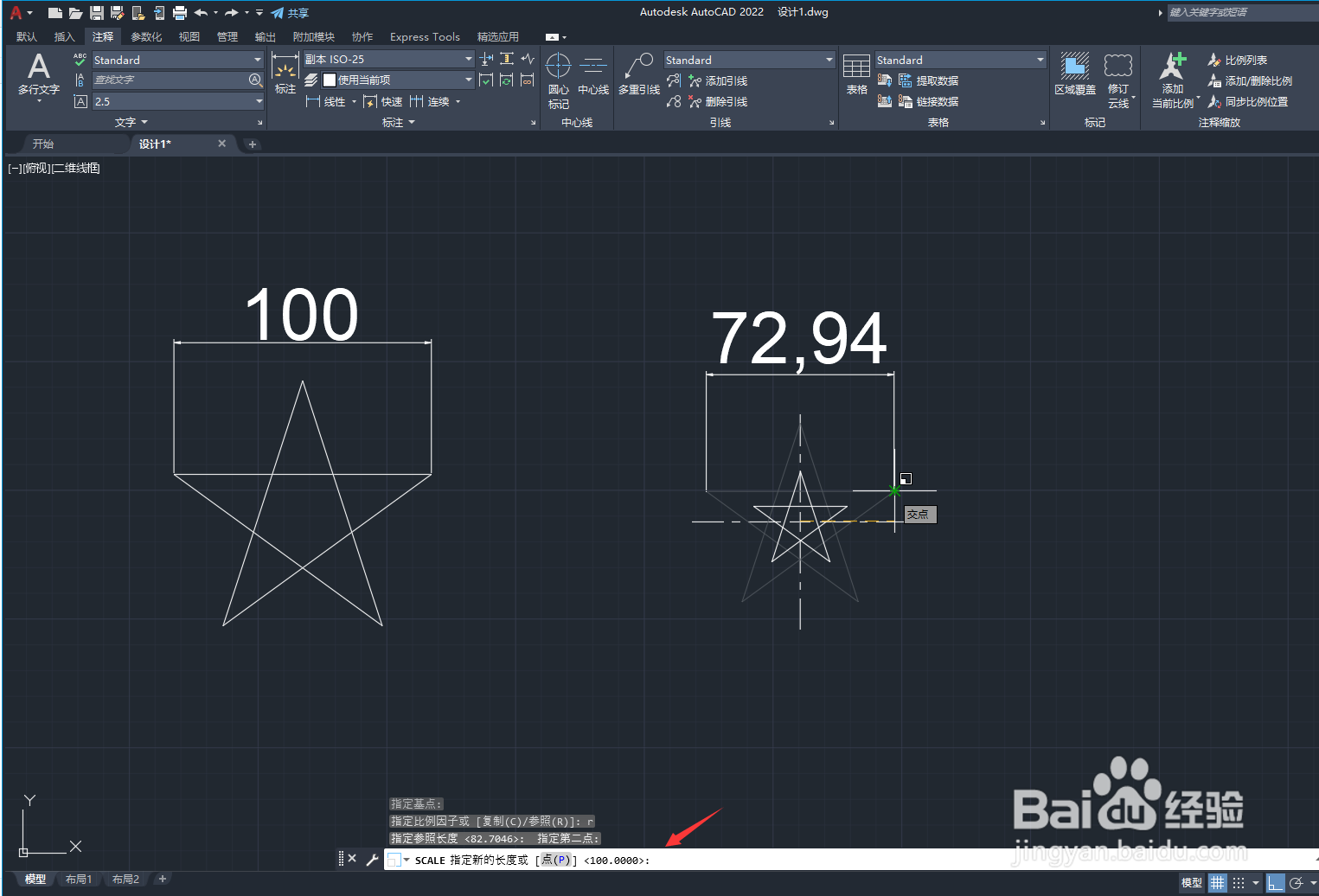
4、去除五边形,圆的辅助线,而后采用缩放命令:SC,空格;
选取边长,空格;再指定五角星的圆心为基点,空格;
参照:R,空格;从五角星的一端点到横向的另一端点,空格;
输入新的距离100,空格;即可实现边长是100的五角星。


5、去除中心线,即可实现边长是100的五角星,如下图示:

声明:本网站引用、摘录或转载内容仅供网站访问者交流或参考,不代表本站立场,如存在版权或非法内容,请联系站长删除,联系邮箱:site.kefu@qq.com。