如何在Word中插入书法字帖
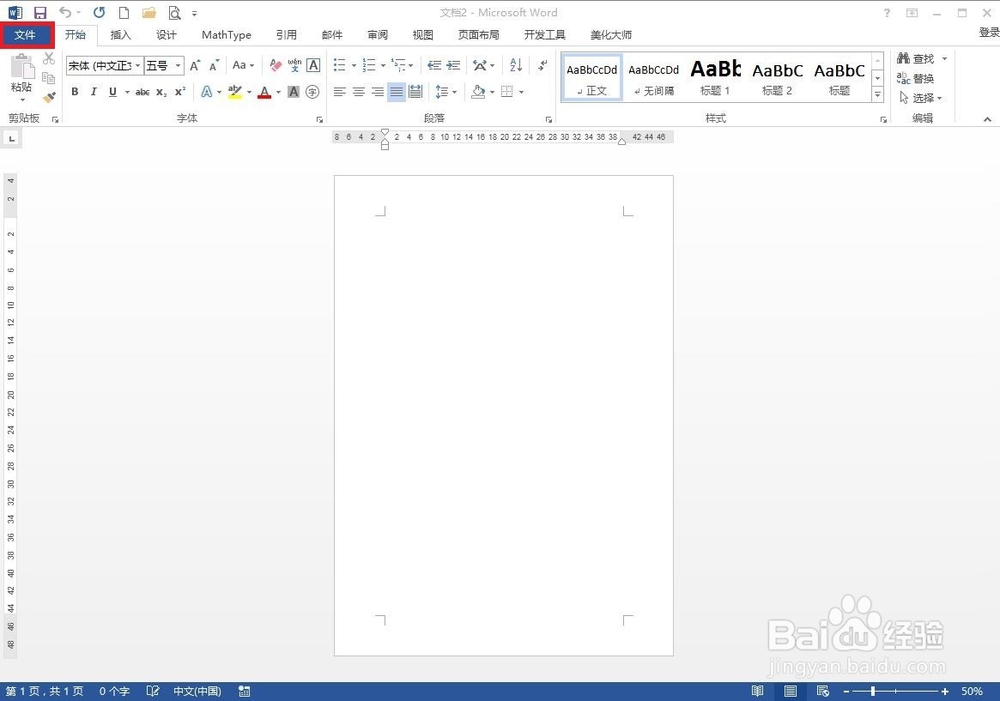
1、新建一个Word文档,点击左上方的文件。
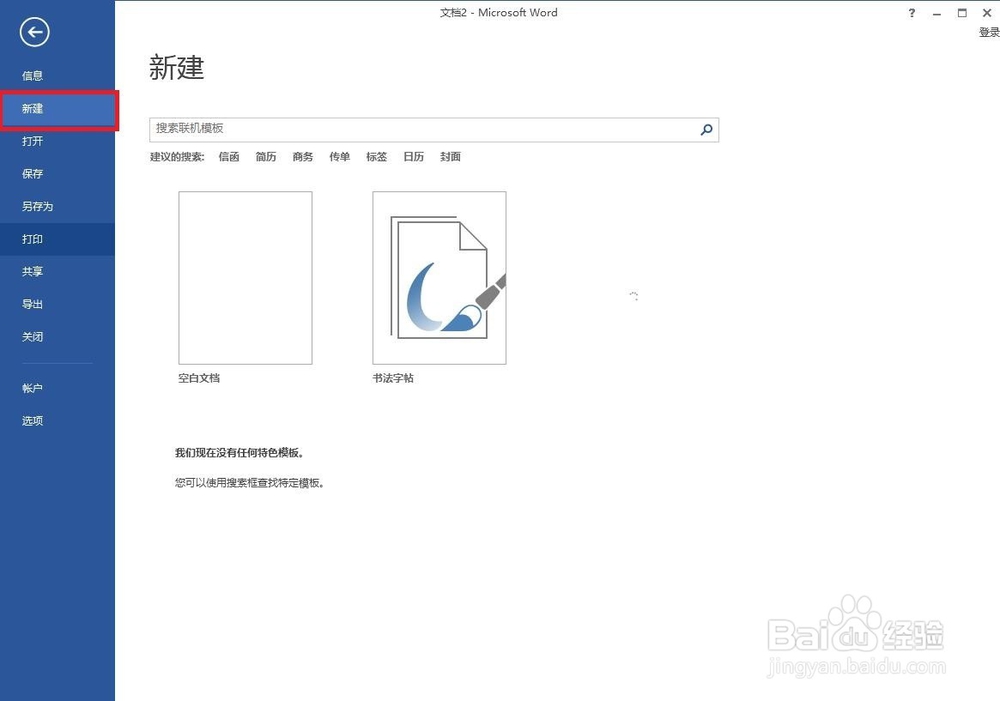
2、接着点击侧边栏的新建。
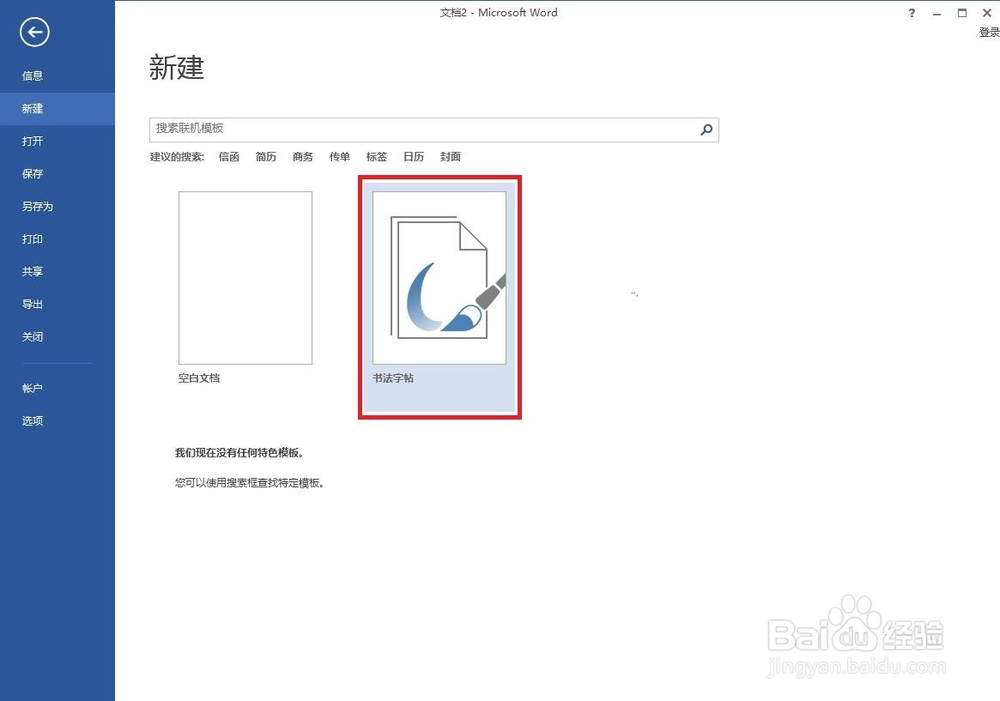
3、然后在右边点选书法字帖文档。
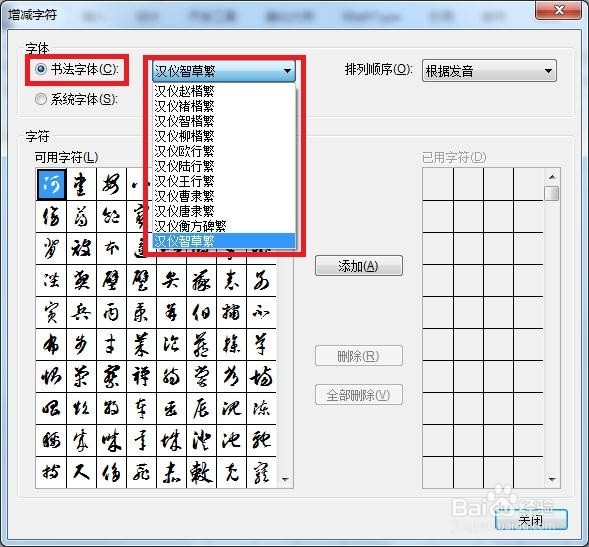
4、弹出增减字符对话框,在字体下有两类字体可以选择
一是书法字体,即Word自身自带的书法字体,共有11种字体,如下图所示。
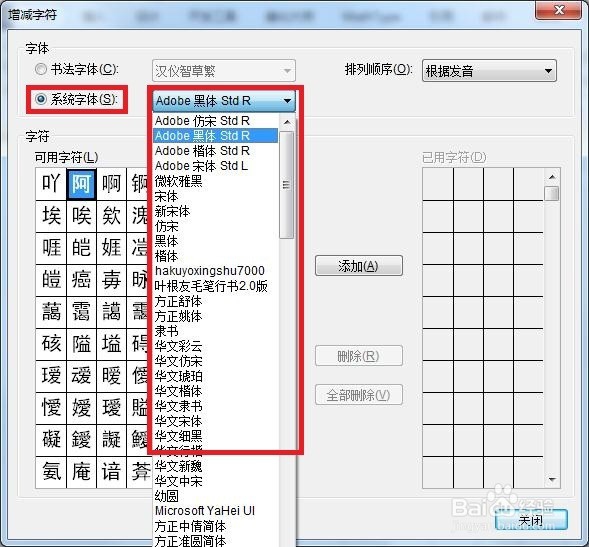
5、另一类是系统字体,指的是系统中自己安装的字体,比较灵活。安装的字体越多,这里现实的就越多,根据需要进行选择。
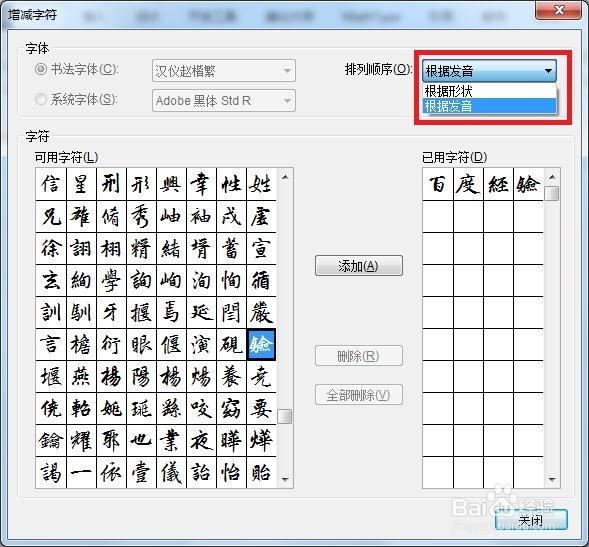
6、下面字符表中有两种排序方式,根据发音和根据形状。可以依据自己的喜好设置。
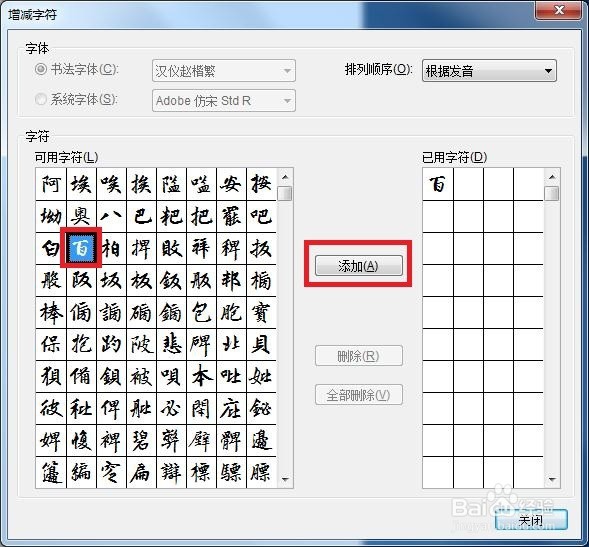
7、然后点选自己需要的字符,然后点击添加,字符出现在右边的表格中。
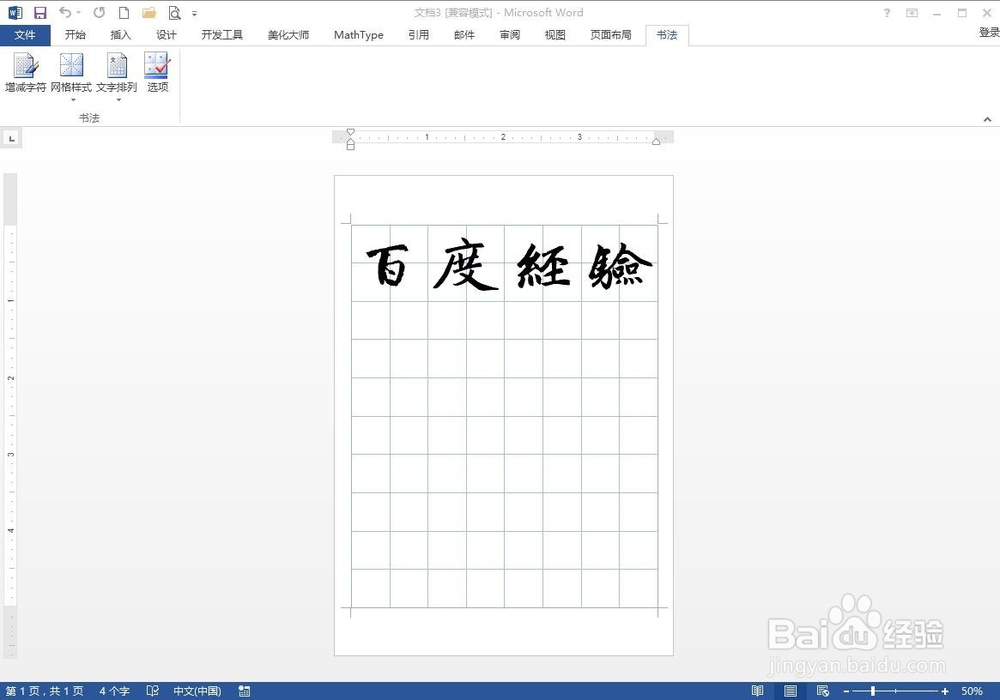
8、选好后,点击关闭,选择的字体就出现田字格中,根据自己需要进项修改即可。
声明:本网站引用、摘录或转载内容仅供网站访问者交流或参考,不代表本站立场,如存在版权或非法内容,请联系站长删除,联系邮箱:site.kefu@qq.com。
阅读量:51
阅读量:130
阅读量:36
阅读量:33
阅读量:128