PS制作有层次感的牵手效果
1、把照片拉进PS里面,按Ctrl + J 复制一层。
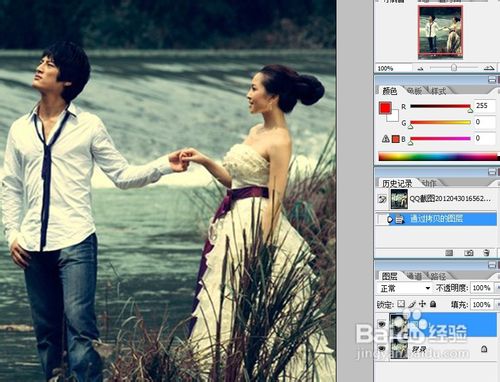
2、点击自定义形状工具,要选择上面的路径图案,再在形状处找到自己喜欢的相框形状。

3、在图片中拉一个适当大小的相框图形出来,点击路径处,按Ctrl + T 变换下适当的形状,按回车键确定变换。


4、按住Ctrl + 鼠标单击左键选择该路径的缩览图,载入选区后,回到图层处新建一图层,点击Alt + Del【颜色自己选择喜欢的填充】


5、填充完颜色后,按Ctrl + D 取消选区,双击图层2的缩览图进入图层样式,在图层样式里设置好自己要的效果。


6、按住Ctrl + 鼠标单击左键选择该图层的缩览图,载入选区后,按Shift + Ctrl + i 反向选择选区,再选择椭圆选框工具,按住Alt ,使用鼠标去掉相框外的选区。

7、选择图层 1 ,按下面的有空心圆的图案来添加蒙板,把背景的眼睛隐藏掉。新建一个图层,按Ctrl + Alt + E 盖印可见图层。

8、按照上面的步骤再把右边的人也弄成这样,放好图层顺序,其他图层的眼睛隐藏掉。

9、把刚才盖印出来的两个图层的眼睛隐藏掉,打开背景层的眼睛,使用钢笔工具,把男的部分手臂勾出来。

10、在路径处,按住Ctrl + 鼠标单击左键选择该路径的缩览图,载入选区后,点击菜单栏中的选择——扩展【参数1 】,羽化【参数1 】,回到图层处,添加蒙板。


11、打开盖印的两个图层的眼睛,把这部分手臂的图层放好图层顺序即可。

12、也可以为他们添加个背景图层和添加下阴影图层样式,效果图如下。


声明:本网站引用、摘录或转载内容仅供网站访问者交流或参考,不代表本站立场,如存在版权或非法内容,请联系站长删除,联系邮箱:site.kefu@qq.com。
阅读量:167
阅读量:74
阅读量:110
阅读量:99
阅读量:158