打印机共享怎么设置(win-xp)
1、步骤一:
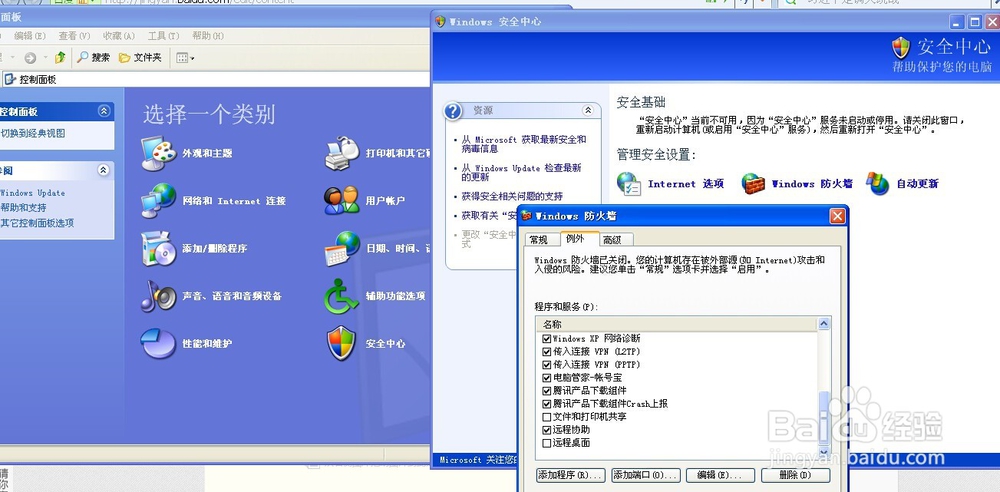
关闭Windows防火墙
1、点击左下角“开始”,选择“控制面板”
2、选择“安全中心”,选择“Windows防火墙”
3、在“常规”选项卡中选择“关闭”
4、在“例外”选项卡中,将“文件和打印机共享”前的勾去掉
2、步骤二:
选中正在使用的打印机
1、点击左下角“开始”,选择“打印机和传真”
2、选中正在使用的hp laserjet 1005打印机

3、步骤三:
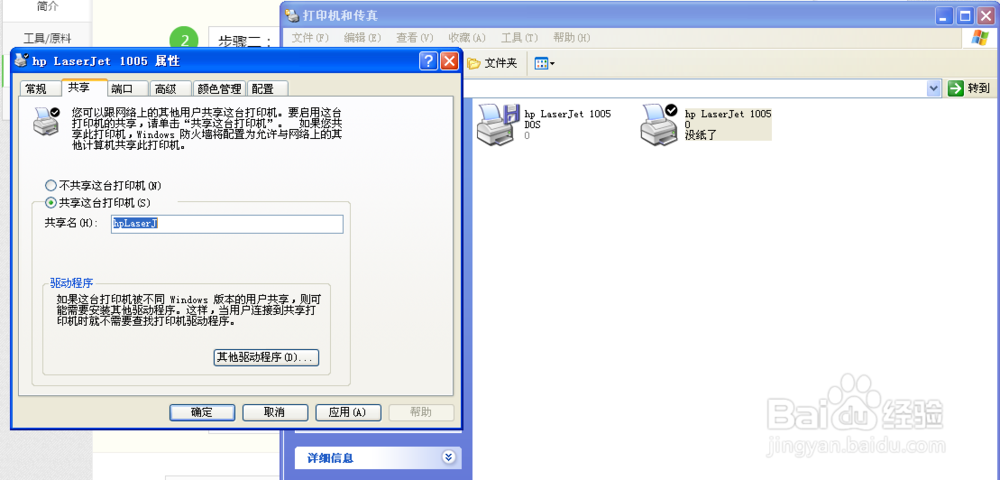
设置hp laserjet 1005 打印机为共享
1、右键hp laserjet 1005 打印机
2、选择“共享”——“共享这台打印机”
3、确定
4、步骤四:
查看打印机共享是否成功
1、打开“打印机和传真”
2、查看hp laserjet 1005 打印机是否共享成功(打印机下有一个右手托举,表示贡献成功)

5、步骤五:
初始化网络环境(此步骤仅限未设置过任何共享且想要传送文件的用户)
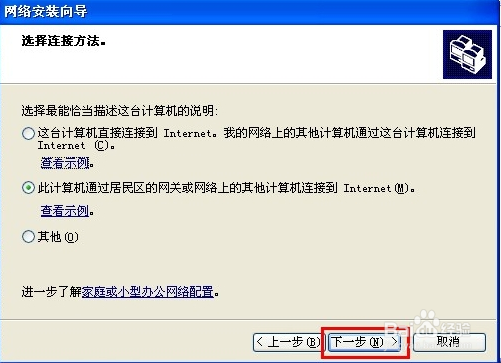
1、打开“网上邻居”选择“设置家庭或小型办公网络”
2、根据提示一直选择下一步,选择网络说明时,选择“居民区的网关”
6、步骤六:
完成设置
1、设置其它电脑访问名称(可随性而为)
2、设置工作组
3、选择共享文件夹
4、完成设置

声明:本网站引用、摘录或转载内容仅供网站访问者交流或参考,不代表本站立场,如存在版权或非法内容,请联系站长删除,联系邮箱:site.kefu@qq.com。
阅读量:183
阅读量:111
阅读量:56
阅读量:194
阅读量:131