excel通过宏设置的快捷键
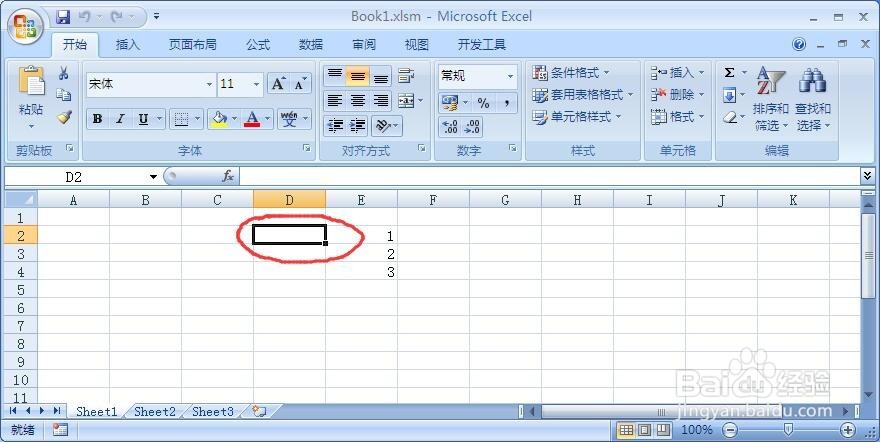
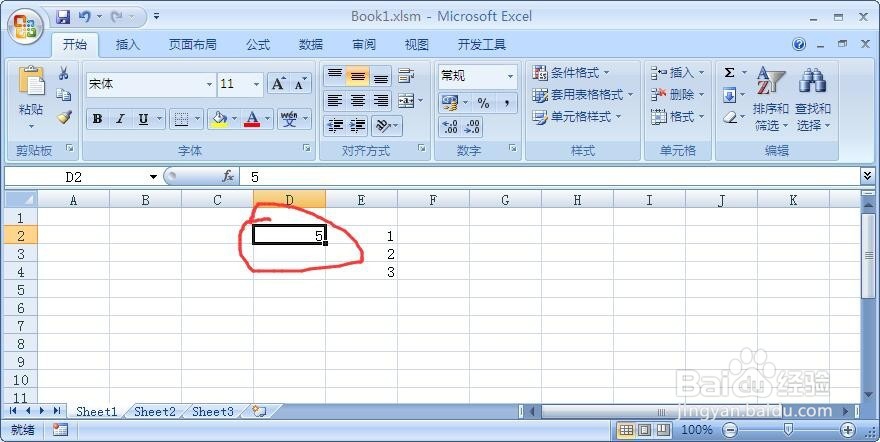
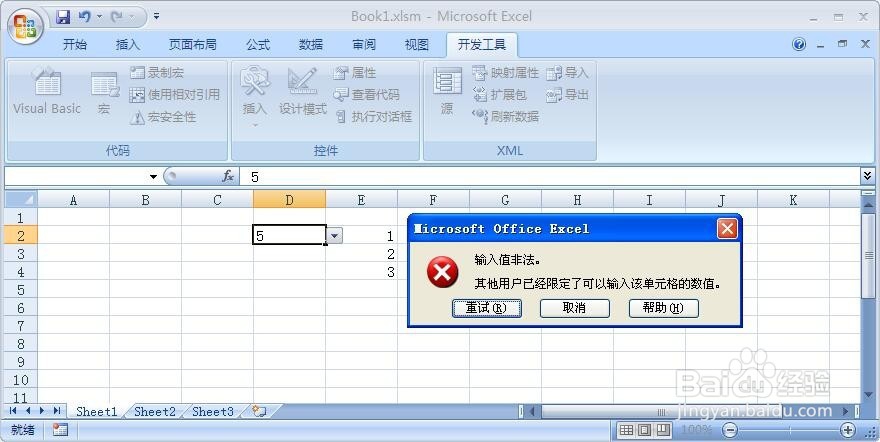
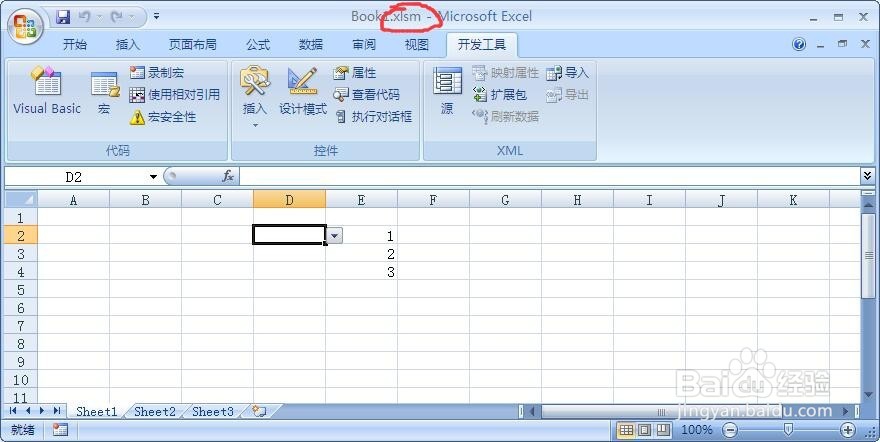
1、打开excel2007,建立简单的数据有效性例子。途中选中的单元格右侧有一个下三角说明该单元格具有数据有效性,超出数据有效性范围的数据不能录入。
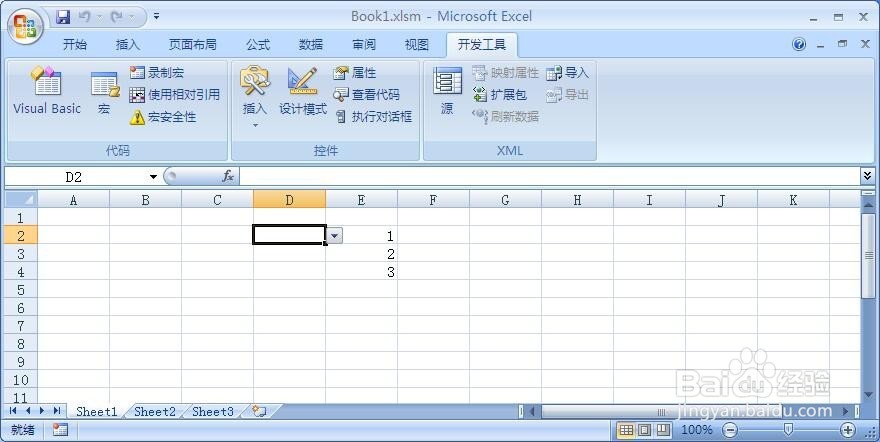
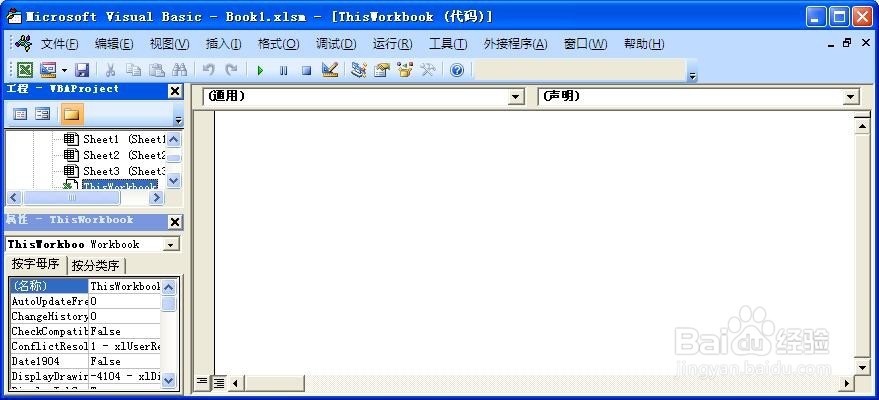
2、取消数据有效性设置快捷方法,就是利用excel的宏。按住ALT+F11打开vba窗口。或者在上面面板 开发工具 中左起第一个 Visual Basic。
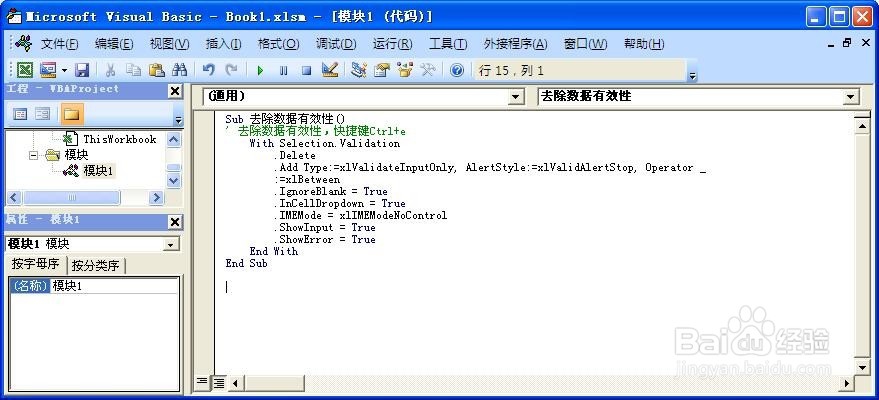
3、在vba界面左侧工程窗口右键插入模块,在右侧模块代码中填入下面的代码。
Sub 去除数据有效性()
' 去除数据有效性,快捷键Ctrl+e
With Selection.Validation
.Delete
.Add Type:=xlValidateInputOnly, AlertStyle:=xlValidAlertStop, Operator _
:=xlBetween
.IgnoreBlank = True
.InCellDropdown = True
.IMEMode = xlIMEModeNoControl
.ShowInput = True
.ShowError = True
End With
End Sub
以上代码可以通过录制宏来完成,也可以自己编写代码。
录入完成后保存。选择xlsm格式。关闭vba窗口。
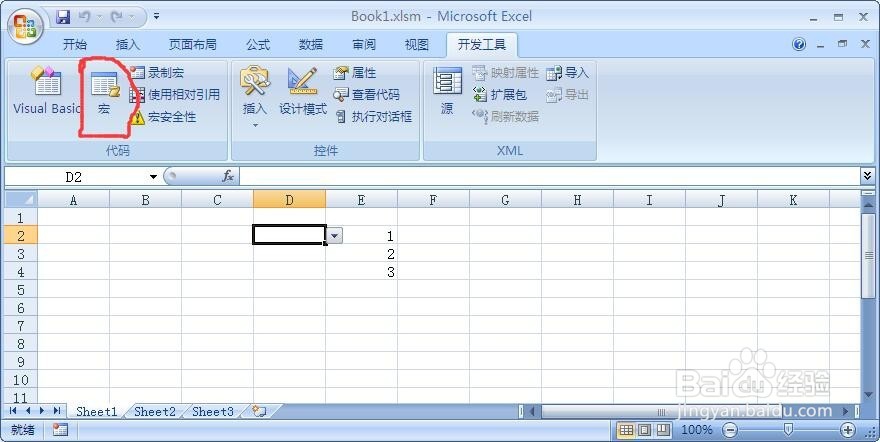
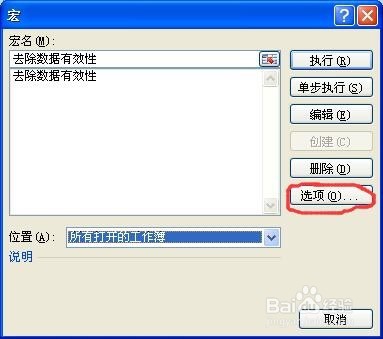
4、回到excel窗口,点击 开发工具 中的 宏 。宏 窗口里点击 选项 。
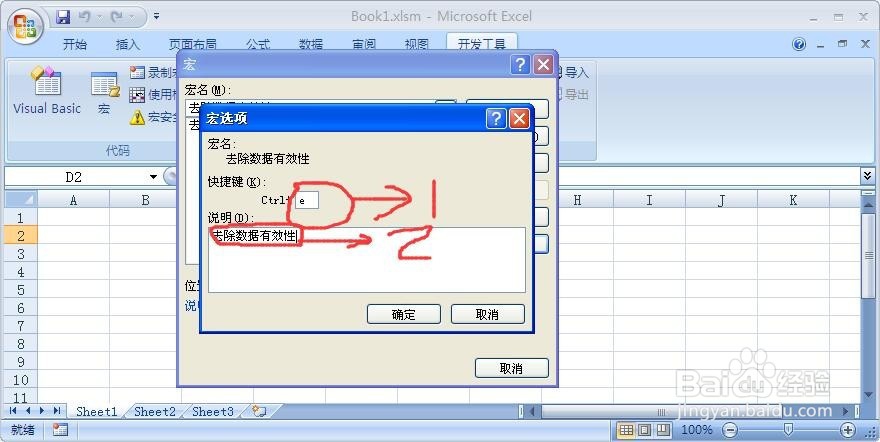
5、在 宏选项 窗口按图输入内容,1处输入e,为设置快捷键为Ctrl+E,说明2处输入“去除数据有效性”,输入完后确定。
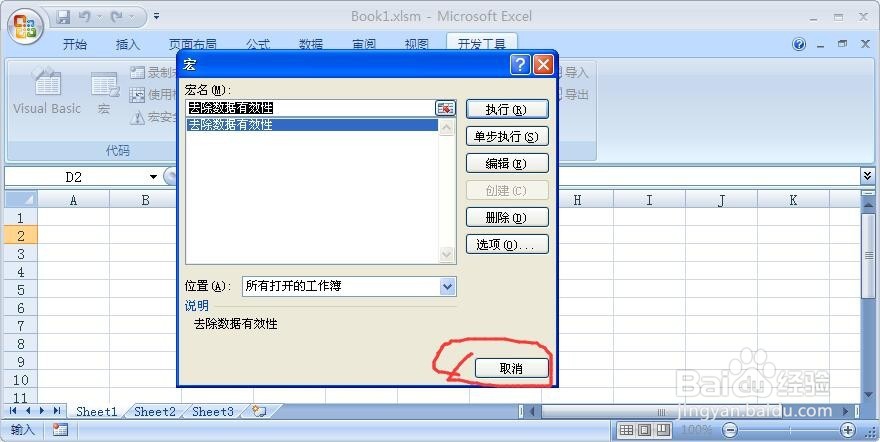
6、回到 宏 窗口中,点击取消。回到excel,表格窗口。
7、选中有数据有效性的单元格,按Ctrl+E快捷键取消数据有效性。如图单元格右侧的倒三角消失了,可以输入任意数据了。