solidworks如何绘制平头螺丝孔
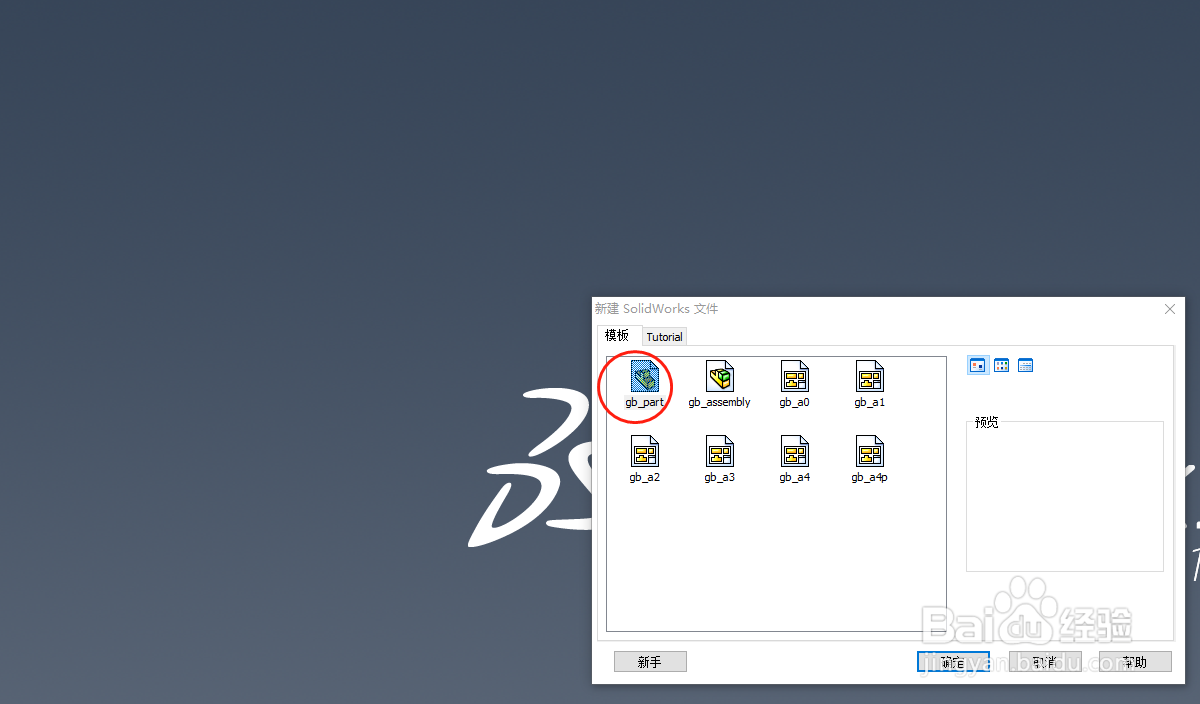
1、第一步,打开软件进入solidworks工作界面,新建一个零件,进入绘图界面;
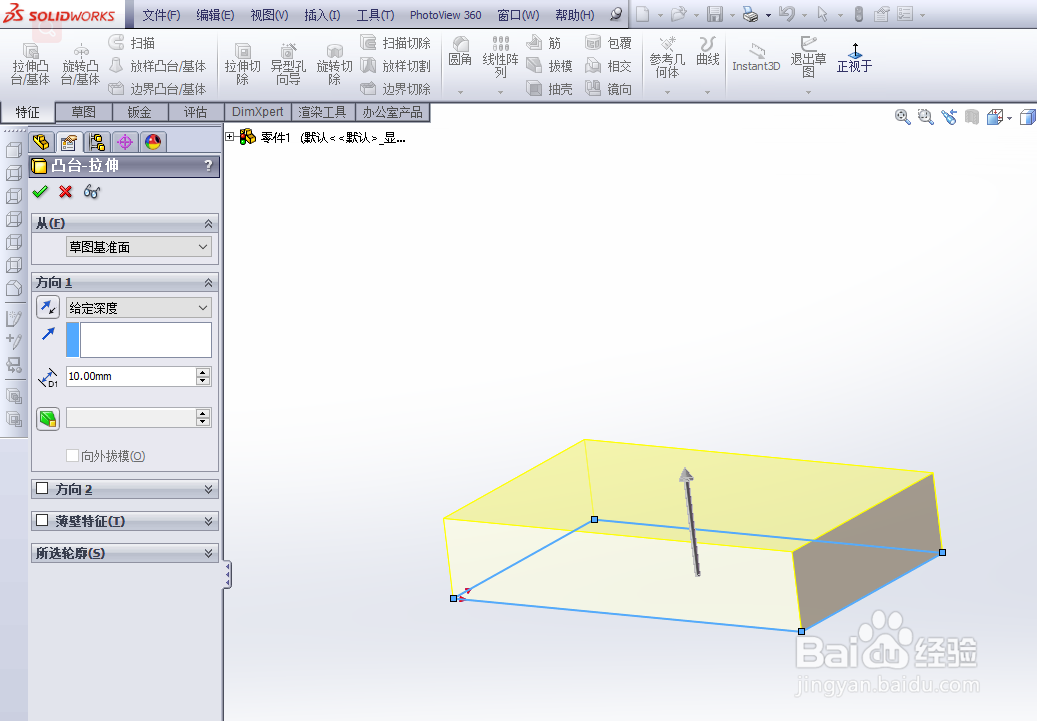
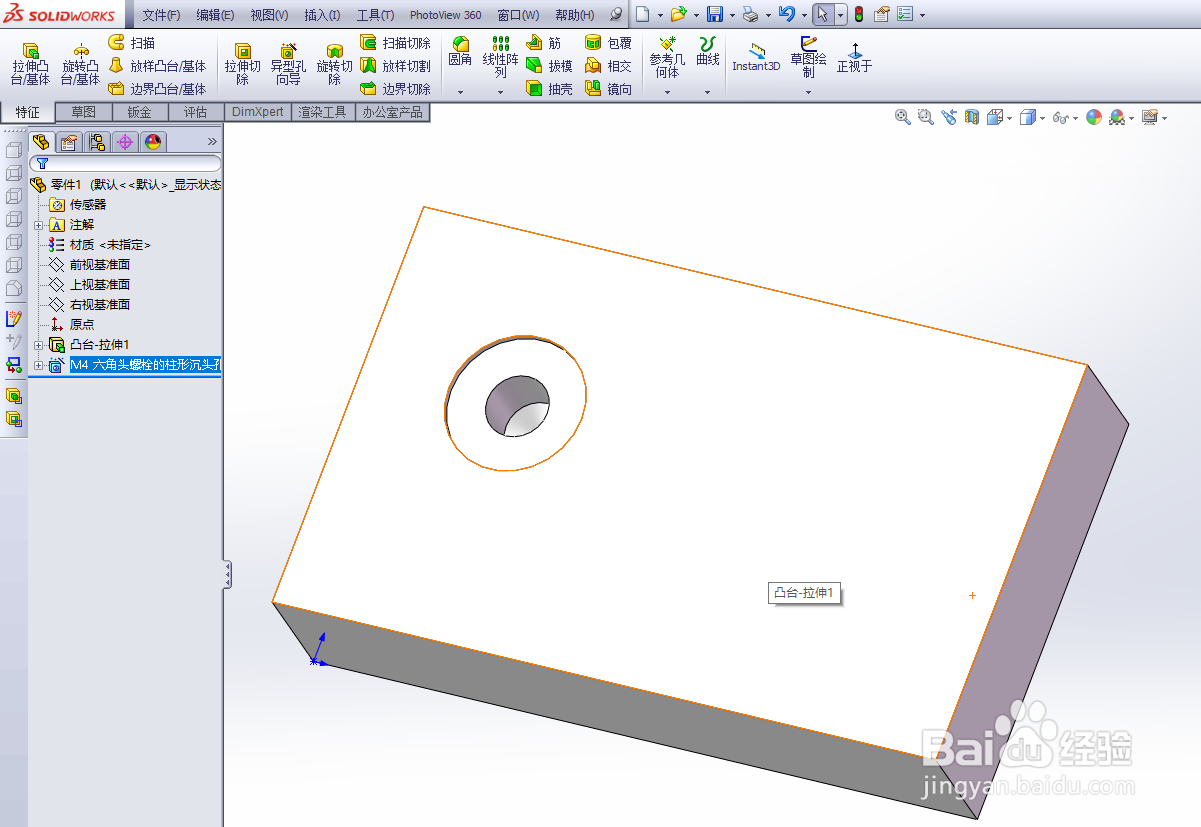
2、第二步,利用草图工具-矩形,绘制一个长*宽=50*30mm的矩形,然后拉伸深度为10mm;
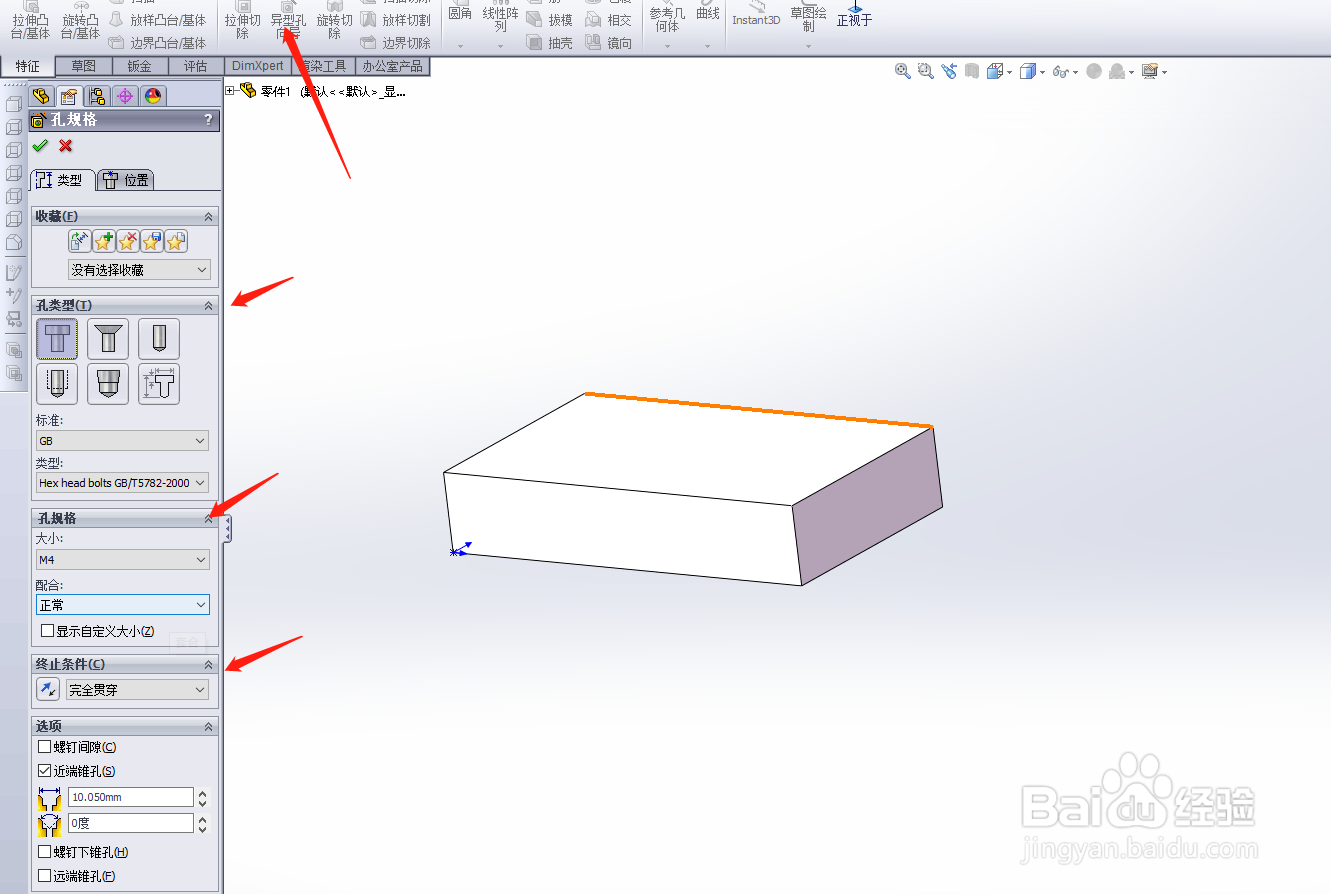
3、第三步,选择工具栏中的“异形孔”命令,设置异形孔的类型、规格、终止条件等,此处选择平头螺孔;
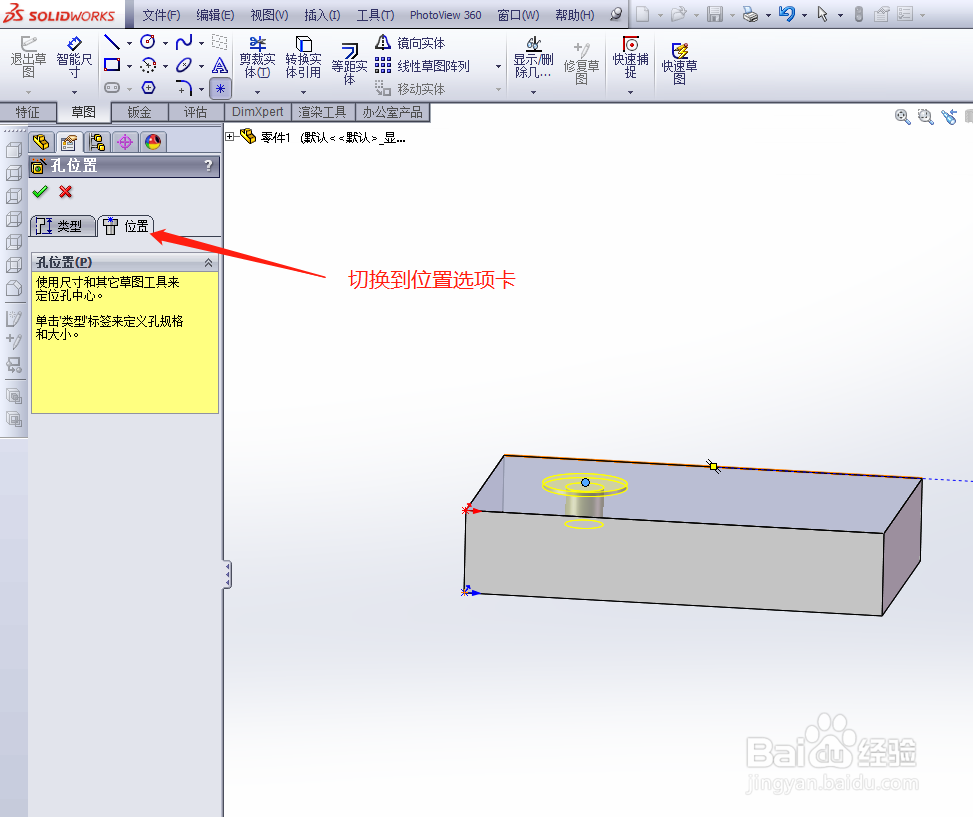
4、第四步,点击异形孔的位置选项卡,点击要放置的孔的平面;
5、第五步,放置好后,点击右上角的绿色对勾,即可完成绘制,就能看到长方体上的一个沉头孔;
1、1.打开软件进入solidworks工作界面,新建一个零件,进入绘图界面;
2.利用草图工具-矩形,绘制一个长*宽=50*30mm的矩形,然后拉伸深度为10mm;
3.选择工具栏中的“异形孔”命令,设置异形孔的类型、规格、终止条件等,此处选择平头螺孔;
4.点击异形孔的位置选项卡,点击要放置的孔的平面;
5.放置好后,点击右上角的绿色对勾,即可完成绘制,就能看到长方体上的一个沉头孔;
声明:本网站引用、摘录或转载内容仅供网站访问者交流或参考,不代表本站立场,如存在版权或非法内容,请联系站长删除,联系邮箱:site.kefu@qq.com。
阅读量:47
阅读量:86
阅读量:133
阅读量:169
阅读量:97