安卓手机截图的几种方法?
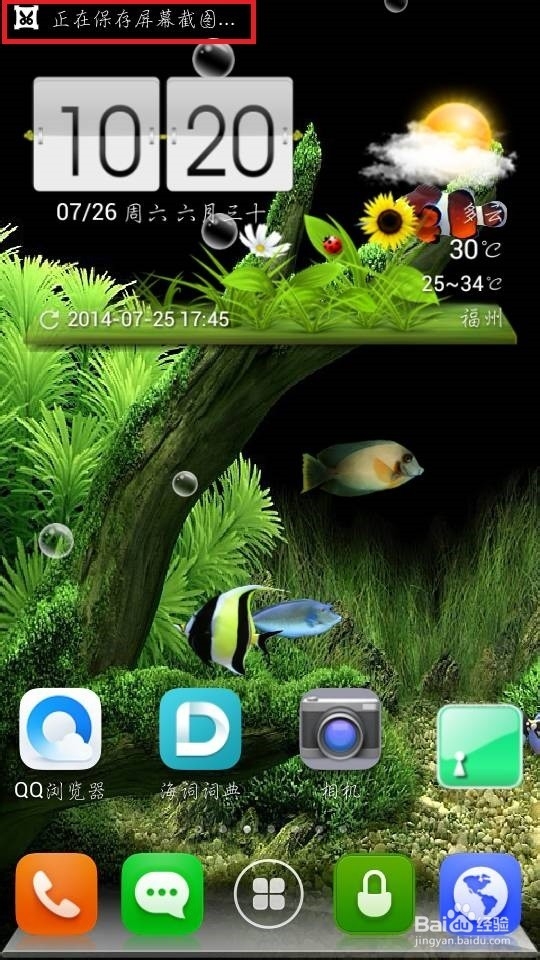
1、首先要介绍一种较常用也最方便的截图方法,这是安卓4.0或以上系统自带的功能,就是同时按住手机的"音量减键"和"电源键"(确切的说应该是先按"电源键"然后立马跟上按住"音量减键",注意这里的间隔要很短才行,多试几次就行的),这时系统就会自动进行屏幕截图,并在系统通知栏中显示出截图提示,然后点击你可以进入浏览,或者自己再用图软件浏览也行:

1、利用电脑上的手机助手,比如360手机助手等进行屏幕截图,首先在手机设置中的“开发人员选项”中打开“USB调试”功能:


2、打开360安全卫士里的“手机助手”,手机用数据线连接电脑,首次连接可能需要下载安装手机驱动文件,连接成功后会有提示:


3、连接成功后,会在主页面左侧显示出手机的屏幕信息,点击其下方的“截图”按钮,选择好保存目录后即可进行截图啦:


4、点击下方右侧的“刷新”按钮可以实时跟踪你的屏幕信息,以方便你进行截图:

1、利用手机软件进行截图,比如超级屏幕截图汉化版 Screenshot ER PRO,百度搜索下就能下到,下载安装后并打开:


2、点击“截图”按钮,程序即开始倒计时进行截图,你可以点击“延迟”按钮进行延迟时间的设定:


3、不过这里好用的方法应该是“晃动截图”,点击“方法”按钮并开启“晃动截图”功能,然后点击主页里的“启动服务”即可进行晃动截图了,截图时会在屏幕右上角显示出截图预览,你可以选择保存也可以放弃该次截图,不用时我们点击“停止服务”然后退出程序即可。


声明:本网站引用、摘录或转载内容仅供网站访问者交流或参考,不代表本站立场,如存在版权或非法内容,请联系站长删除,联系邮箱:site.kefu@qq.com。
阅读量:85
阅读量:22
阅读量:108
阅读量:180
阅读量:143