premiere怎么添加滚动字幕?pr添加游动字幕
1、在软件界面顶端的菜单栏,
我们看到有:字幕
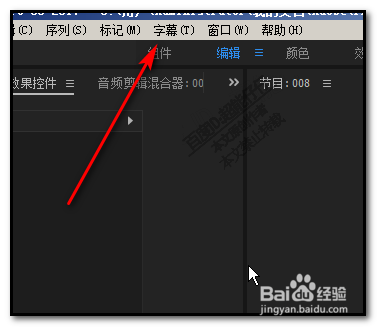
2、点击:字幕;
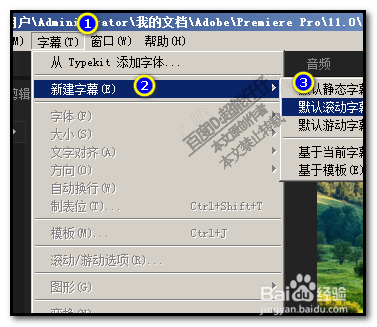
下方弹出列表,再点:新建字幕;再点:默认滚动字幕
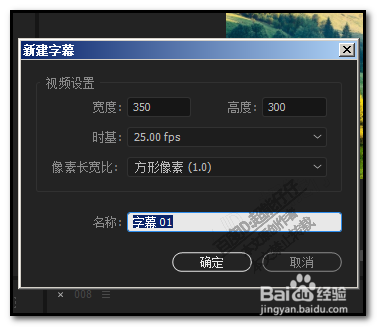
3、这时,会弹出一个对话框;
我们在框中名称,也可以不输入,按默认的。如果你添加的字幕比较多,建议是设置名称的。
本例中就不设置了,按默认的,点确定。
4、紧接着,自动弹出一个操作界面,
当前窗口中显示的画像,是时间线里指示器所在的位置。
然后,在窗口画像中输入文字。
小编在这里随意输入一行字:百度经验,实用生活指南

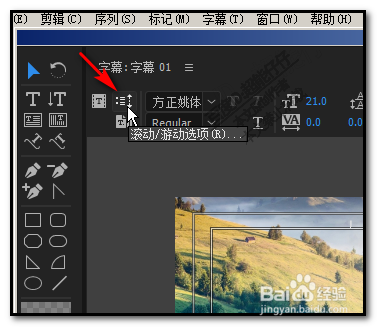
5、接着,如下图箭头所指位置点击下;
打开字幕滚动设置。
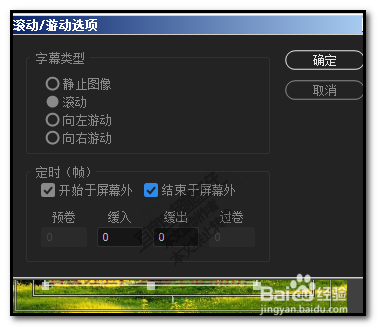
6、弹出设置框;
当前类型是:滚动;
在定时这里,我们对下面两打上对勾。再点确定。
再关闭字幕操作面板。
7、在素材面板这里, 我们就看到了刚才设置的字幕;
然后,把字幕拖到右边的时间线这里来。放在上面轨道。按空格键看下效果。可以看到现在是从上向上滚动。
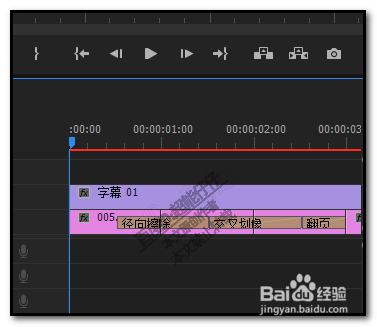
8、如果想字幕从右到左的,那么,我们再设置下;
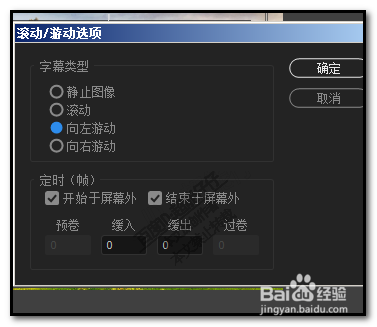
双击字幕,打开字幕操作面板;再点开字幕设置,点选“向左游动”;点确定,再关闭操作面板。播放下即可看到字幕从右到左的滚动过去。
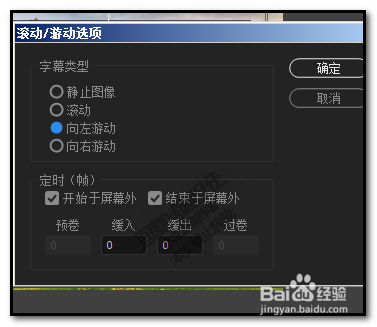
9、同理,若想要文字从左到右的滚动过去,那么,就在设置框中点选,向右游动了。
声明:本网站引用、摘录或转载内容仅供网站访问者交流或参考,不代表本站立场,如存在版权或非法内容,请联系站长删除,联系邮箱:site.kefu@qq.com。
阅读量:40
阅读量:34
阅读量:179
阅读量:34
阅读量:84