Excel表格输入数据时只显示结果
1、选择B列单元格,单击右键,选择“设置单元格格式”。
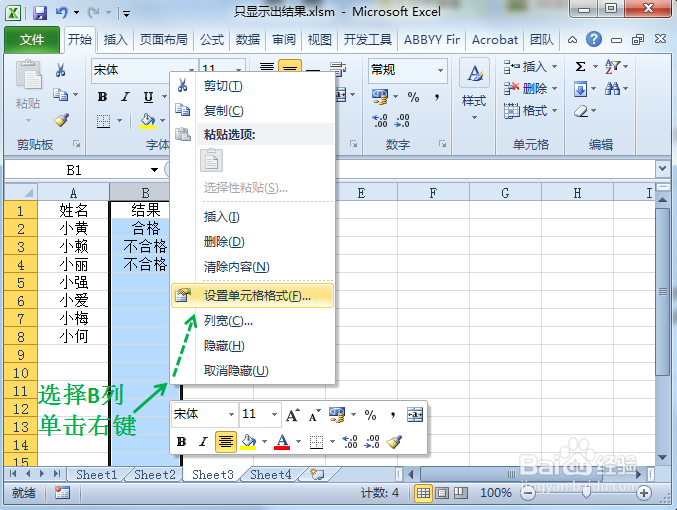
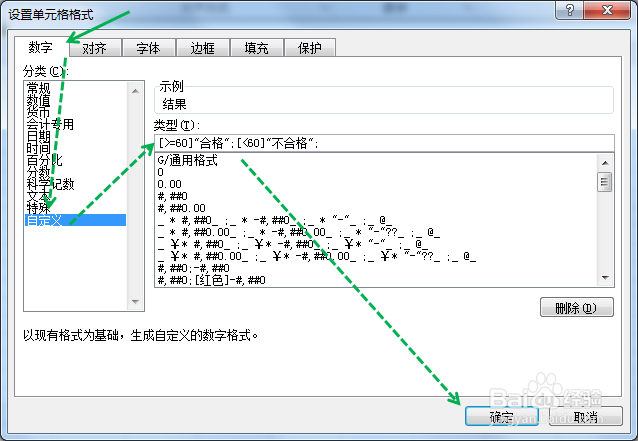
2、选择“自定义”,输入显示的判断语句(即:[>=60]"合格";[<60]"不合格";),再点击【确定】。
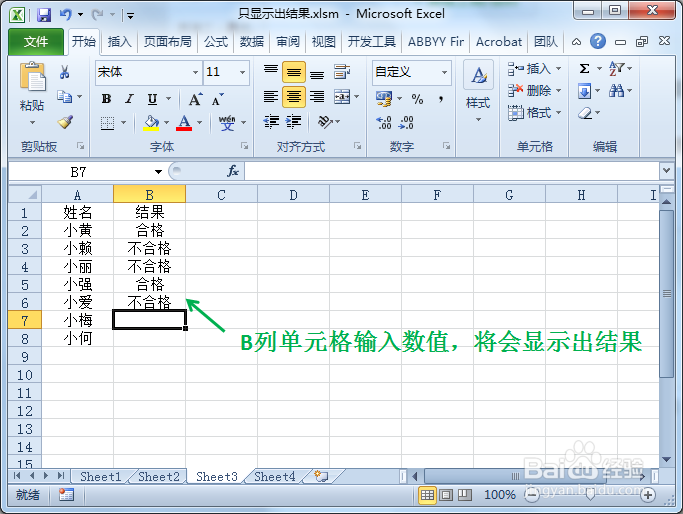
3、在B列单元格里面输入数值时,将会显示出判断的结果。
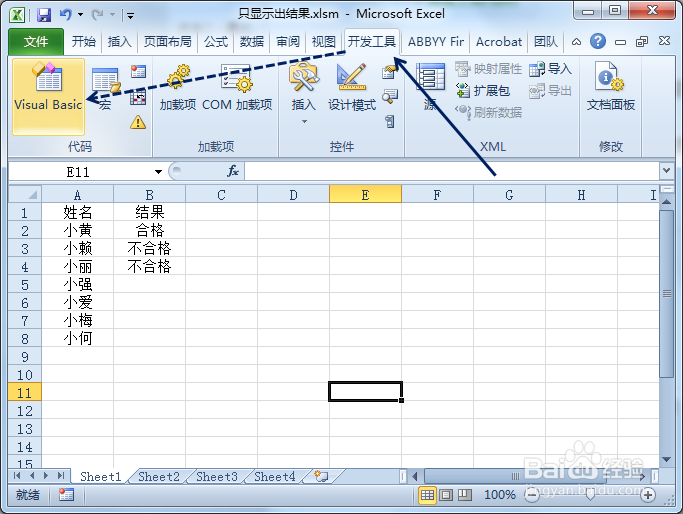
1、点击【开发工具】、【Visual Basic】。
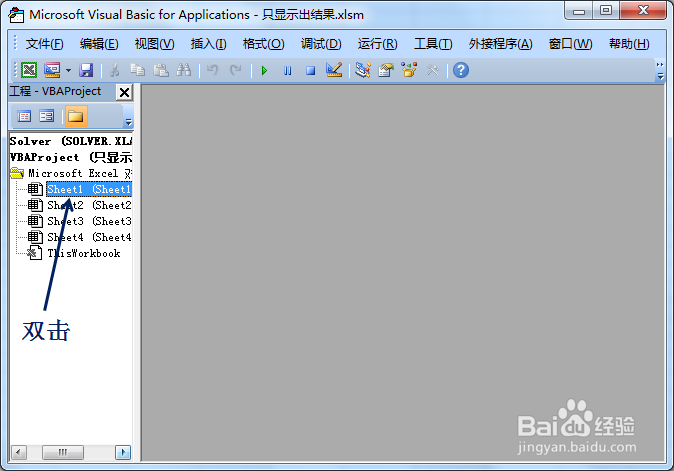
2、在VBA工程项目下方双击Sheet1。
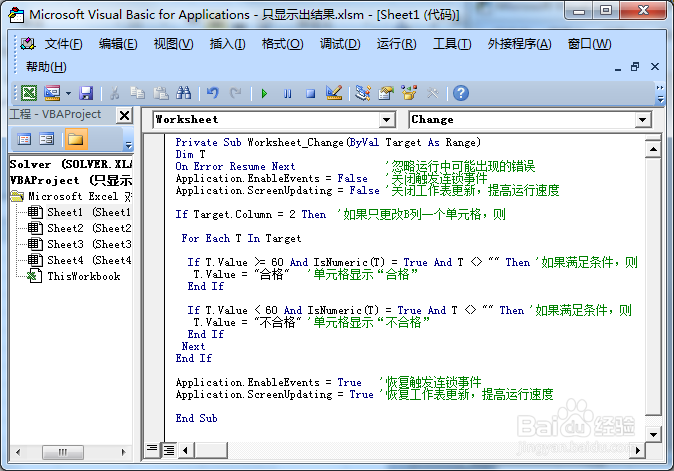
3、在Sheet1代码框里边输入以下VBA程序代码。
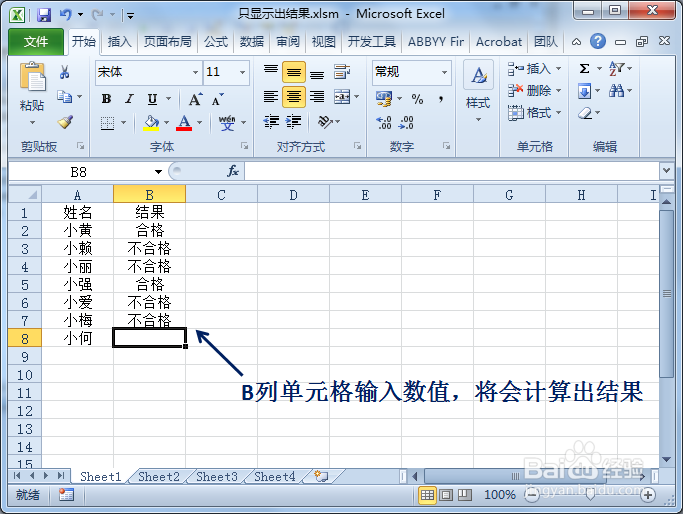
4、回到Sheet1工作表界面,在B列单元格里边输入数据时将会显示判断结果。
1、方法一:通过单元格格式设置显示结果
1、选择单元格区域,单击右键,选择“设置单元格格式”。
2、选择“自定义”,输入显示的判断语句,再点击【确定】。
3、单元格里面输入数值时,将会显示出判断的结果。
方法二:通过VBA程序计算出结果
1、点击【开发工具】、【Visual Basic】。
2、在Sheet1代码框里边输入以下VBA程序代码。
3、在单元格里边输入数据时将会显示判断结果。

声明:本网站引用、摘录或转载内容仅供网站访问者交流或参考,不代表本站立场,如存在版权或非法内容,请联系站长删除,联系邮箱:site.kefu@qq.com。
阅读量:99
阅读量:68
阅读量:141
阅读量:77
阅读量:148