时髦复古冰淇淋的效果!
1、背景/帆布
第一件事首先,创建一个新文档,然后填写与AA美观大方,色彩柔和背景。我用的文件大小为400 x 400像素,然后填充背景#e2dfed

2、现在得到的矩形选框工

3、靠近Photoshop的顶部更改样式为固定大小,并设置宽度为20像素,并高度400像素。

4、单击画布上拖动选择到最左边。现在移动选择10像素从左边。(按住Shift +右键)

5、创建一个新层,并填写您的选择带有紫色,我用#9e86f4。现在移动选择40像素的权利和选区填充颜色相同,重复此多次才能到达文件的末尾。

6、滤镜效果
在选定线路层,进入滤镜>扭曲>极坐标,使用以下设置:

7、现在你有一个很酷的星爆效果!耶!
8、接下来,转到滤镜>扭曲>旋转扭曲,用约一个角度100。

9、最后的过滤器,应用滤镜>模糊>高斯模糊,使用约半径1-2。
10、图层模式和设置
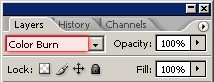
更改线路后的图层模式颜色加深,并使透明度,因为它是。
11、复制线层,然后将其旋转180ES(编辑>变换>旋转180ES)

12、现在,降低不透明度为70% ,改变图层模式为亮光。

13、修整工作
对于一个很好的接触我加了一些白色垃圾,我只是用粗糙的圆鬃刷自带的Photoshop。

14、最后我做了这个教程是加入一些漂亮的文字。对于文字我使用了一种叫做自由的字体4990810,如果你做一个快速谷歌搜索你就可以找到这种字体没有问题。

声明:本网站引用、摘录或转载内容仅供网站访问者交流或参考,不代表本站立场,如存在版权或非法内容,请联系站长删除,联系邮箱:site.kefu@qq.com。
阅读量:102
阅读量:142
阅读量:189
阅读量:187
阅读量:36