3ds max使用切片功能分离几何体
1、打开3ds max软件,新建一个空白文档。

2、新建一个茶壶几何体。

3、打开“修改器”菜单。

4、选择“参数化变形器”项中的“切片”命令。

5、这时,视图中出现了一个矩形切片框。
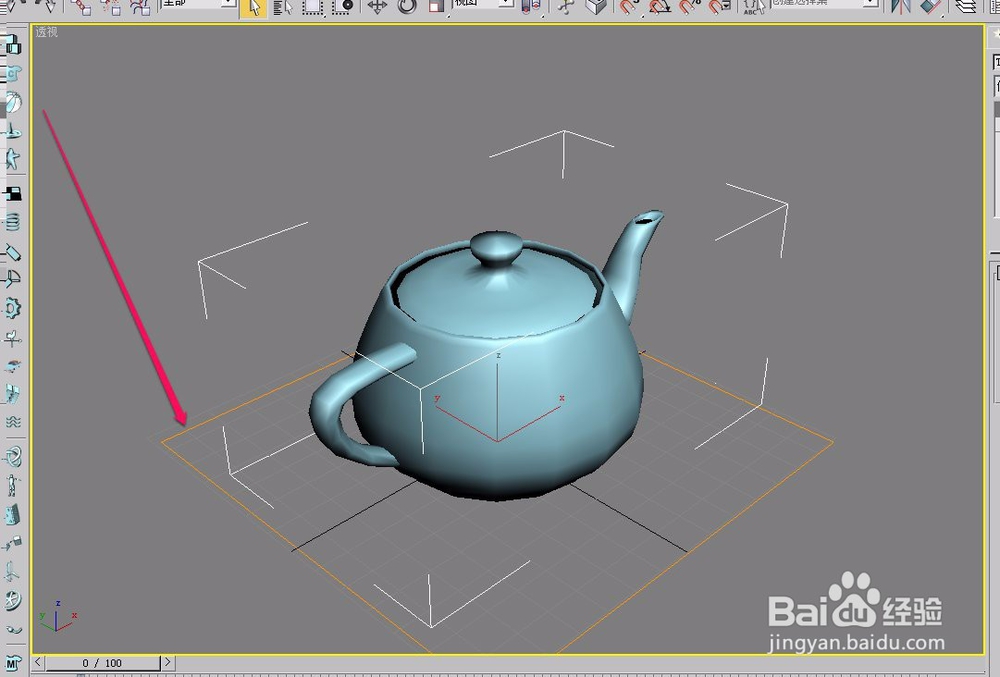
6、打开“修改”选项卡,选择“切片”层级。

7、使用鼠标将“切片”框移动到茶壶高度的一半位置。

8、选择“切片参数”卷展栏中的“分割网格”项。

9、通过元素选择,可以看到,茶壶已经被切割成上下2部分了。


声明:本网站引用、摘录或转载内容仅供网站访问者交流或参考,不代表本站立场,如存在版权或非法内容,请联系站长删除,联系邮箱:site.kefu@qq.com。